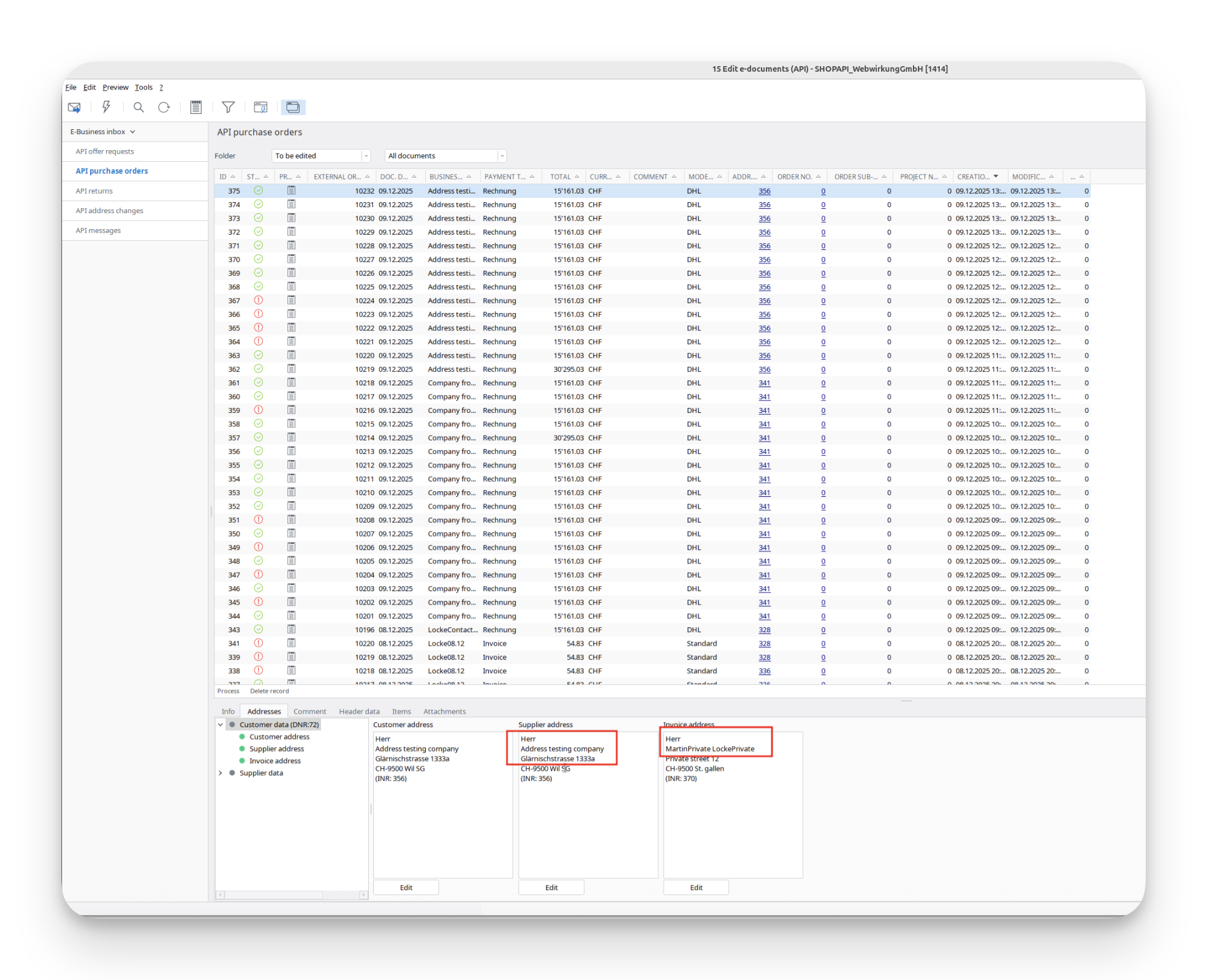
Testfälle: Bestellung mit Address mapping
Ein großer Teil der Integration ist die korrekte Zuordnung der Adressdaten von Abacus zu Shopware. Um dies gründlich zu testen, müssen verschiedene Prozesse berücksichtigt werden, und auch die Handhabung in Abacus muss korrekt sein.
- 1.1 Bestellung neuer Shopware-Kunde
- 1.2 Bestellung bestehender Kunde mit geänderter Adresse
- 1.3 Bestellung bestehender Kunde mit gleicher Rechnungs- und Lieferadresse
- 1.4 Bestellung bestehender Kunde mit unterschiedlicher Rechnungs- und Lieferadresse
- 1.5 Bestellung bestehender Kunde mit unterschiedlichen Kontaktpersonen
- 1.6 Bestellung bestehender Kunde mit unterschiedlichen Adressen und Kontakten
- 1.7 Bestellung bestehender Kunde mit unterschiedlichen Adressen und Typen (privat/geschäftlich)
Die folgenden Testfälle werden aus der User Sicht in Shopware beschrieben. In allen Fällen kann auch ein Shopper in Abacus angelegt und anschließend der Testfall durchgespielt werden.
Siehe hier wie
1.1 Bestellung neuer Shopware-Kunde
In Shopware:
- Erstellen Sie ein neues Kundenkonto im Shop.
- Melden Sie sich im neu erstellten Kundenkonto an.
- Geben Sie eine neue Bestellung auf.
In Abacus:
- Gehen Sie zurück zu Abacus → E-Business → E-Dokumente bearbeiten (API) (J15).
- Suchen Sie Ihre Bestellung.
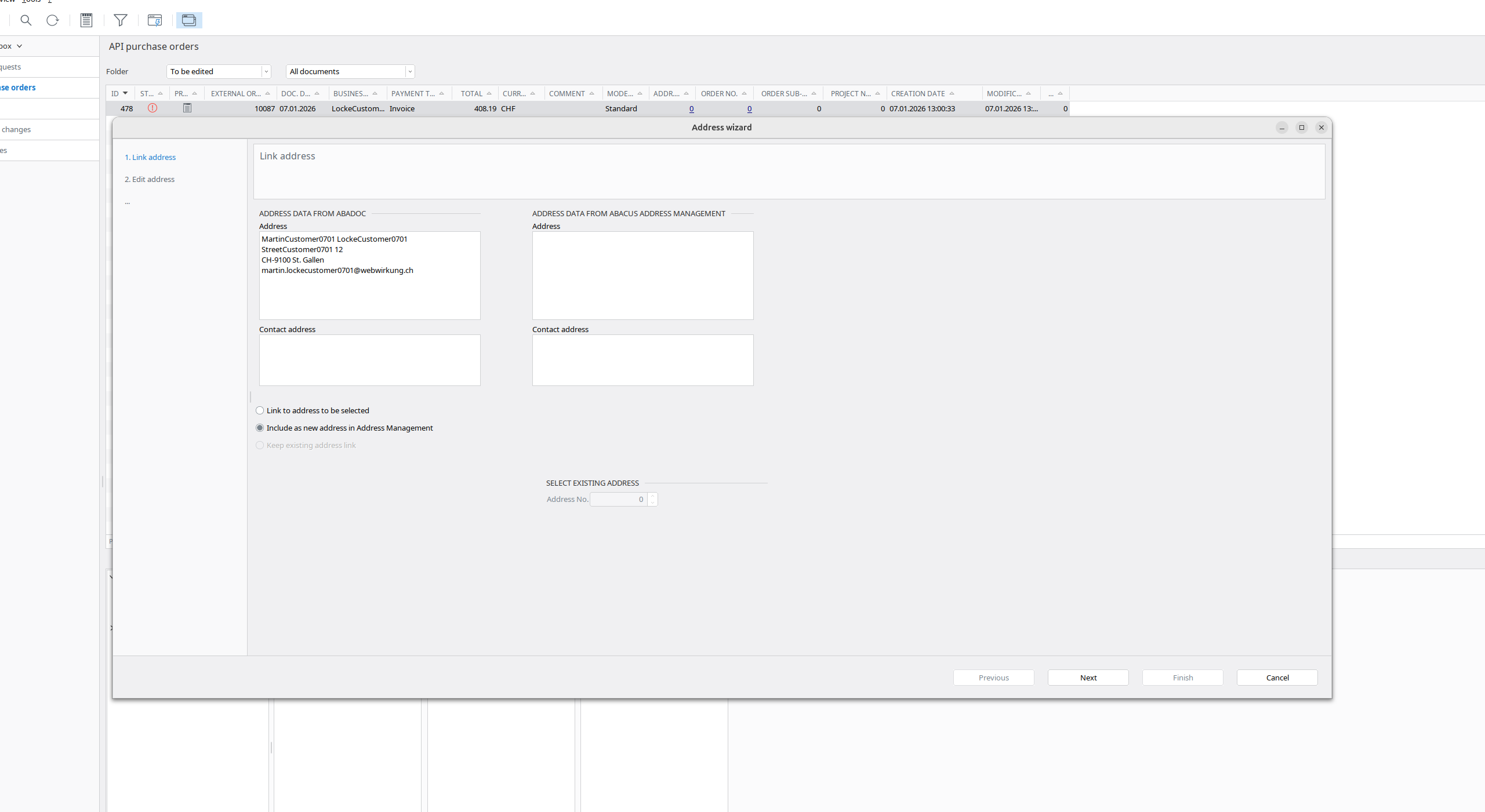
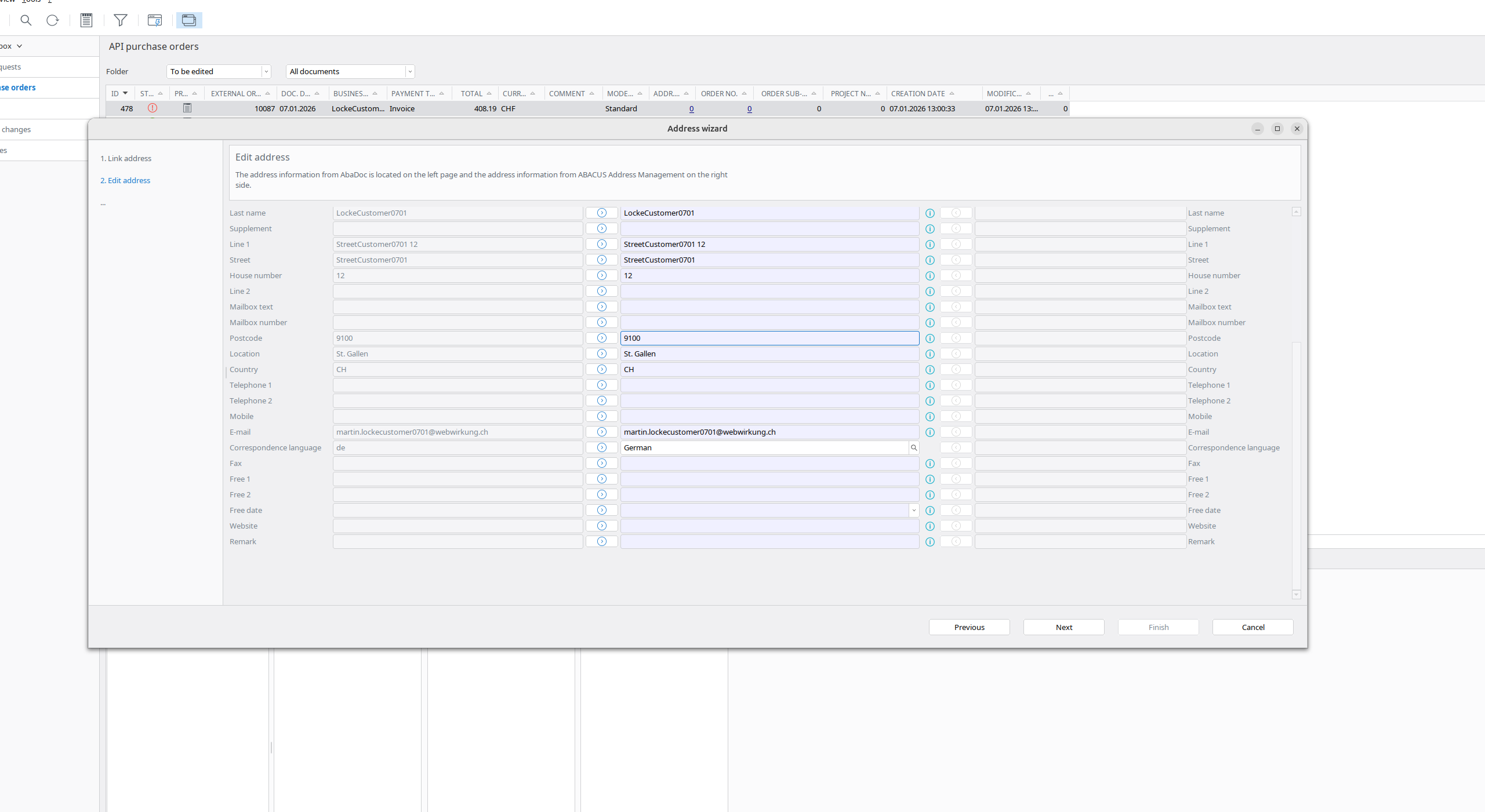
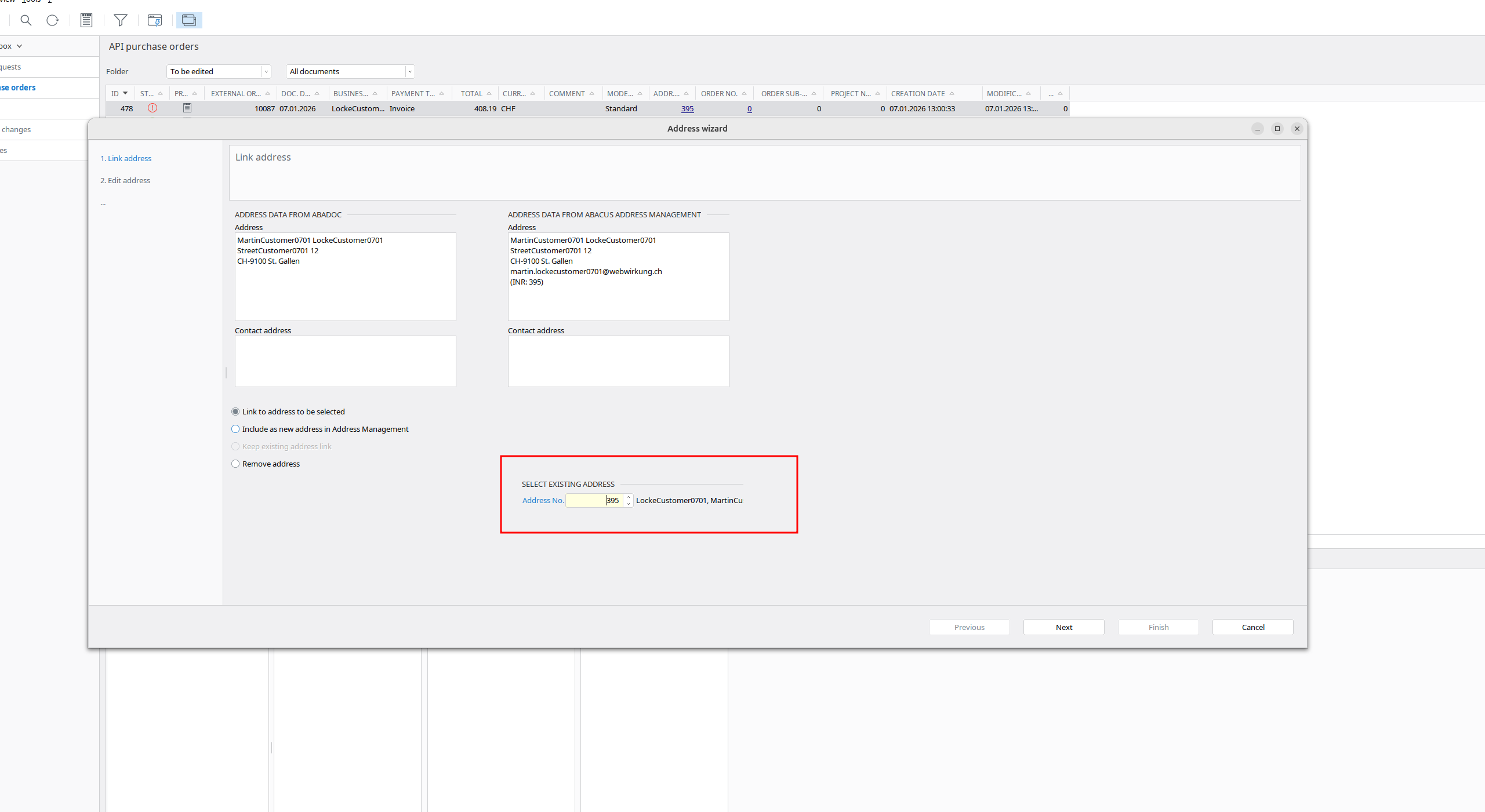
- Ordnen Sie alle Adressen zu (Kundenadresse, Lieferantenadresse, Rechnungsadresse).
| Link customer address | Edit customer address |
|---|---|
 |  |
| Link supplier address | Edit supplier address |
|---|---|
 | 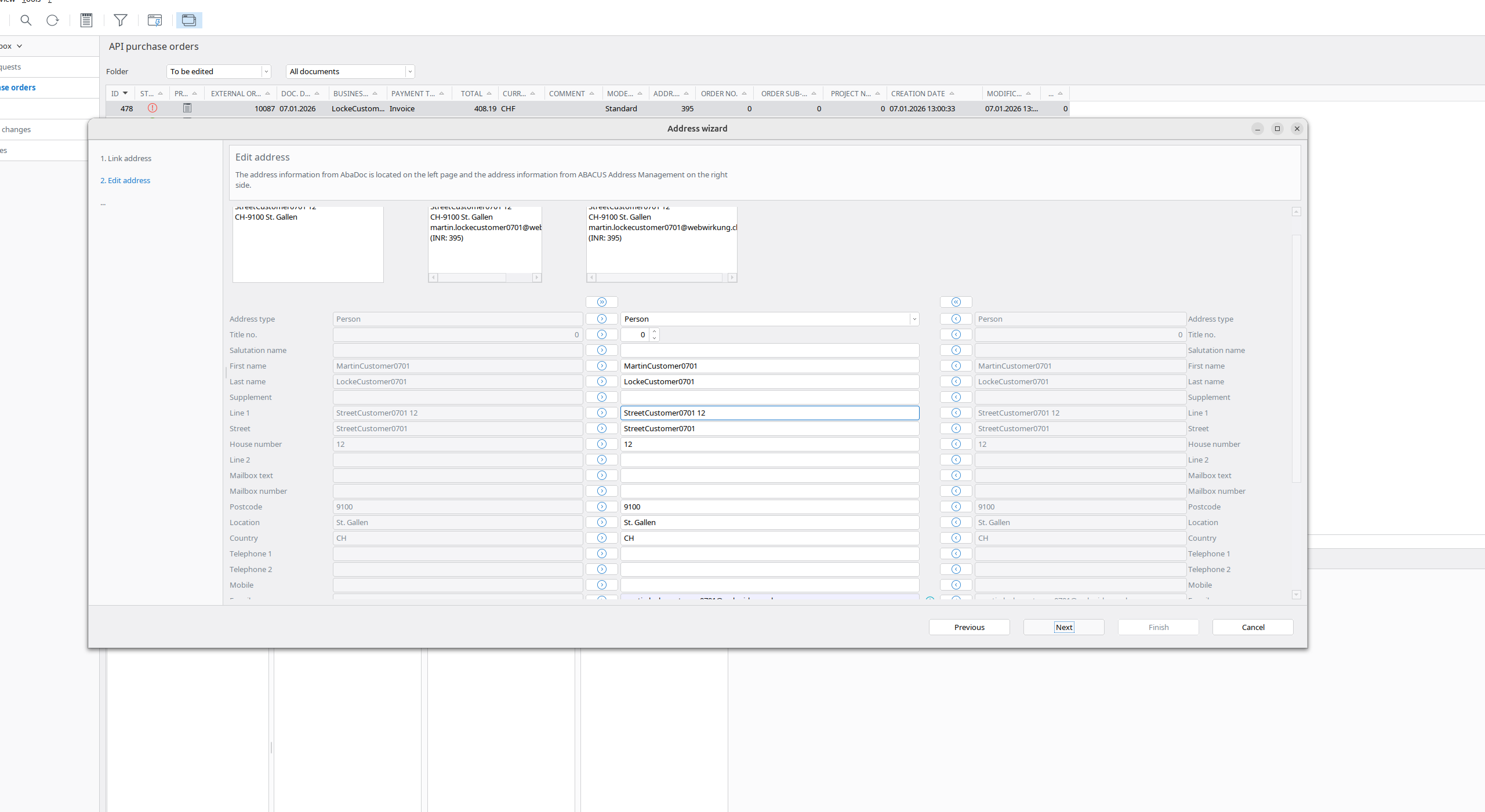 |
| Link invoice address | Edit invoice address |
|---|---|
| Gleiches gilt wie bei der Lieferantenadresse | Gleiches gilt wie bei der Lieferantenadresse |
In Shopware:
- Task webwirkung.abacus.subscription.shopper (manuelle Synchronisierung) ausführen. (Siehe hier: [/abacus-shopware/test-cases-general.html])
- Gehen Sie zu „Kunden“ und suchen Sie Ihren Shopper.
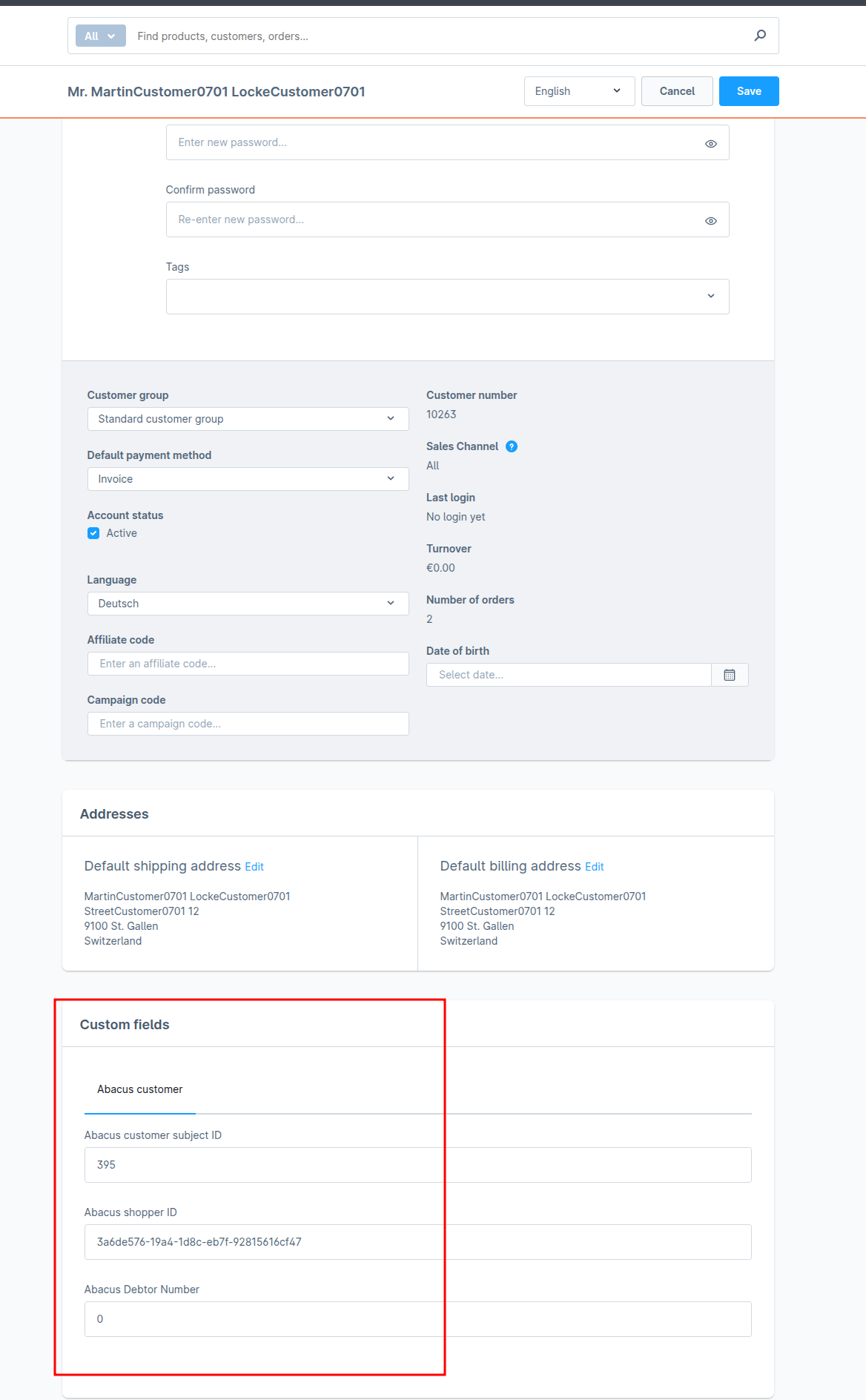
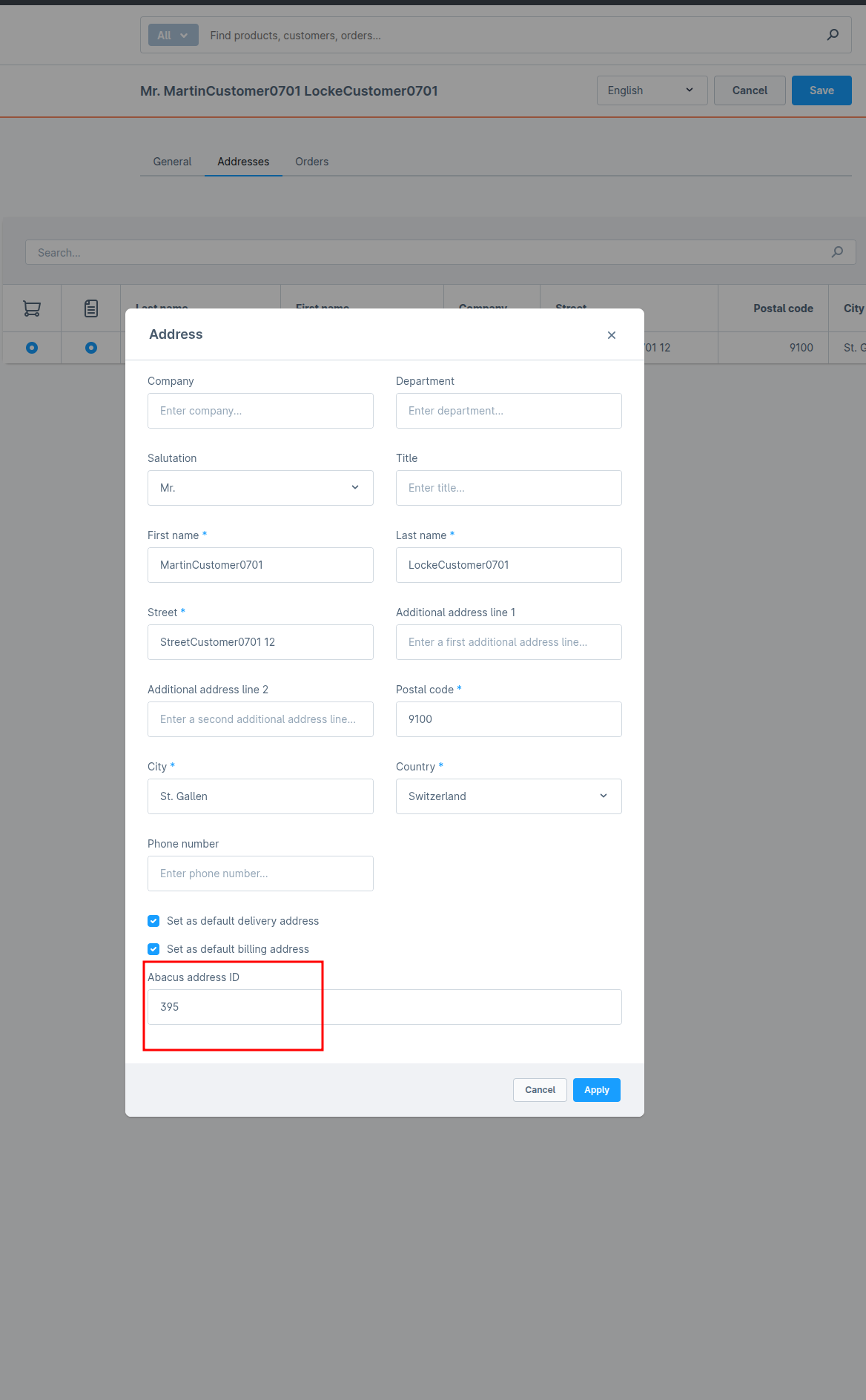
- Prüfen Sie, ob die benutzerdefinierten Felder (Konto und Adresse) mit Abacus-Daten gefüllt sind.
| Account | Address |
|---|---|
 |  |
In Abacus:
Gehen Sie zurück zu Abacus -> E-Business -> E-Dokumente bearbeiten (API) (J15).
Suchen Sie Ihre Bestellung.
Ergebnis
In Shopware:
- Task webwirkung.abacus.subscription.shopper (manuelle Synchronisierung) ausführen. (Siehe hier: [/abacus-shopware/test-cases-general.html])
- Im Shopware als Kunde anmelden
- Neue Bestellung aufgeben
In Abacus:
- Gehe zu Abacus -> E-Business -> E-Dokumente bearbeiten (API) (J15).
- Suche die neue Bestellung
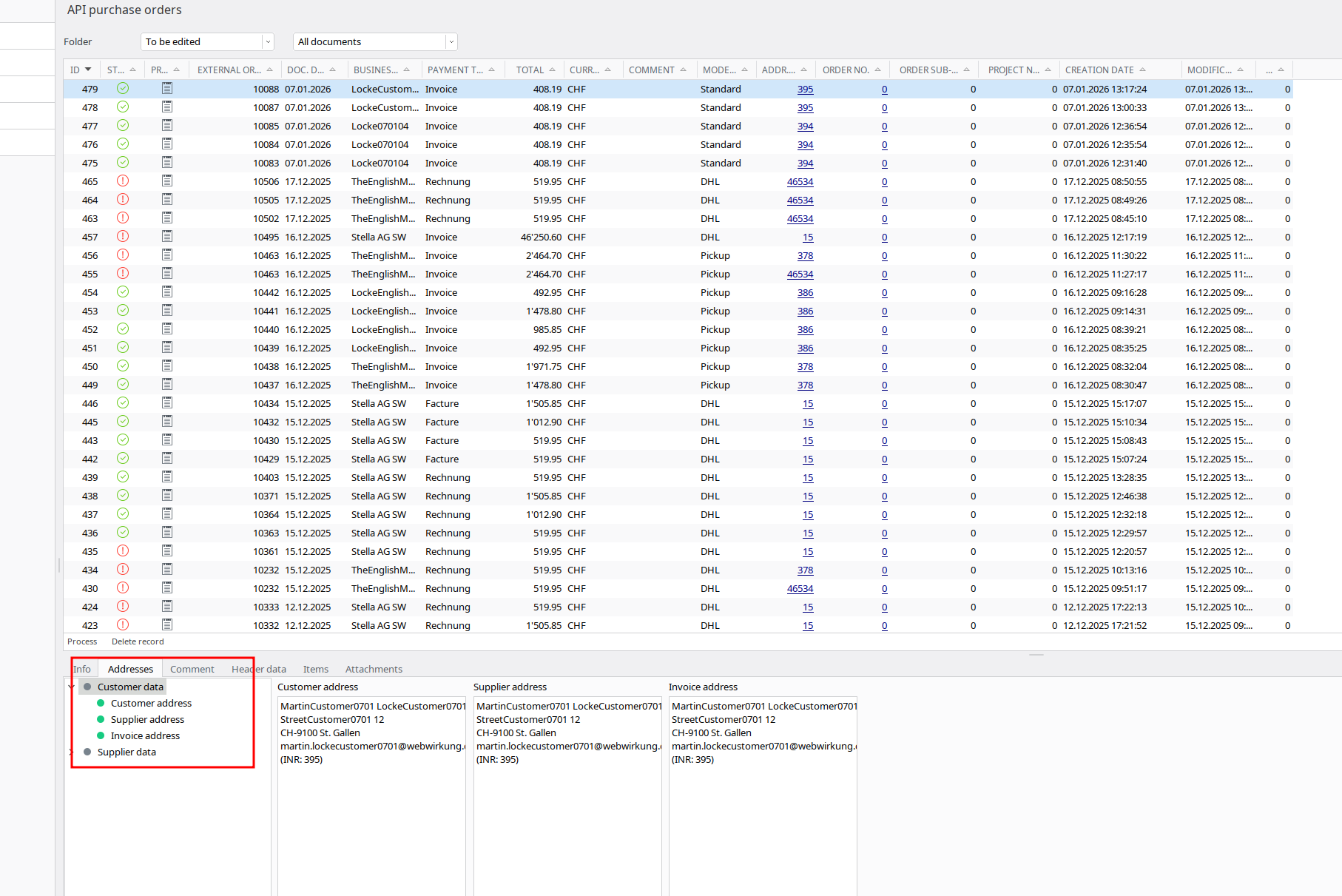
- Alle Adressen sollten nun grün angezeigt werden. Dies bedeutet, dass die Zuordnung funktioniert.
1.2 Bestellung bestehender Kunde mit geänderter Adresse
In Shopware:
- Gehe zu «Kunden» und finde deinen Kunden
- Logge dich als Kunde im Storefront ein
- Bestelle mit geänderter Adresse (Beispiel: Straße und Hausnummer geändert)
In Abacus:
- Gehe zu Abacus → E-Business → E-Dokumente bearbeiten (API) (J15)
- Suche die neue Bestellung
- Adresse muss nun neu zugeordnet werden, da die Daten in Abacus und Shopware voneinander abweichen
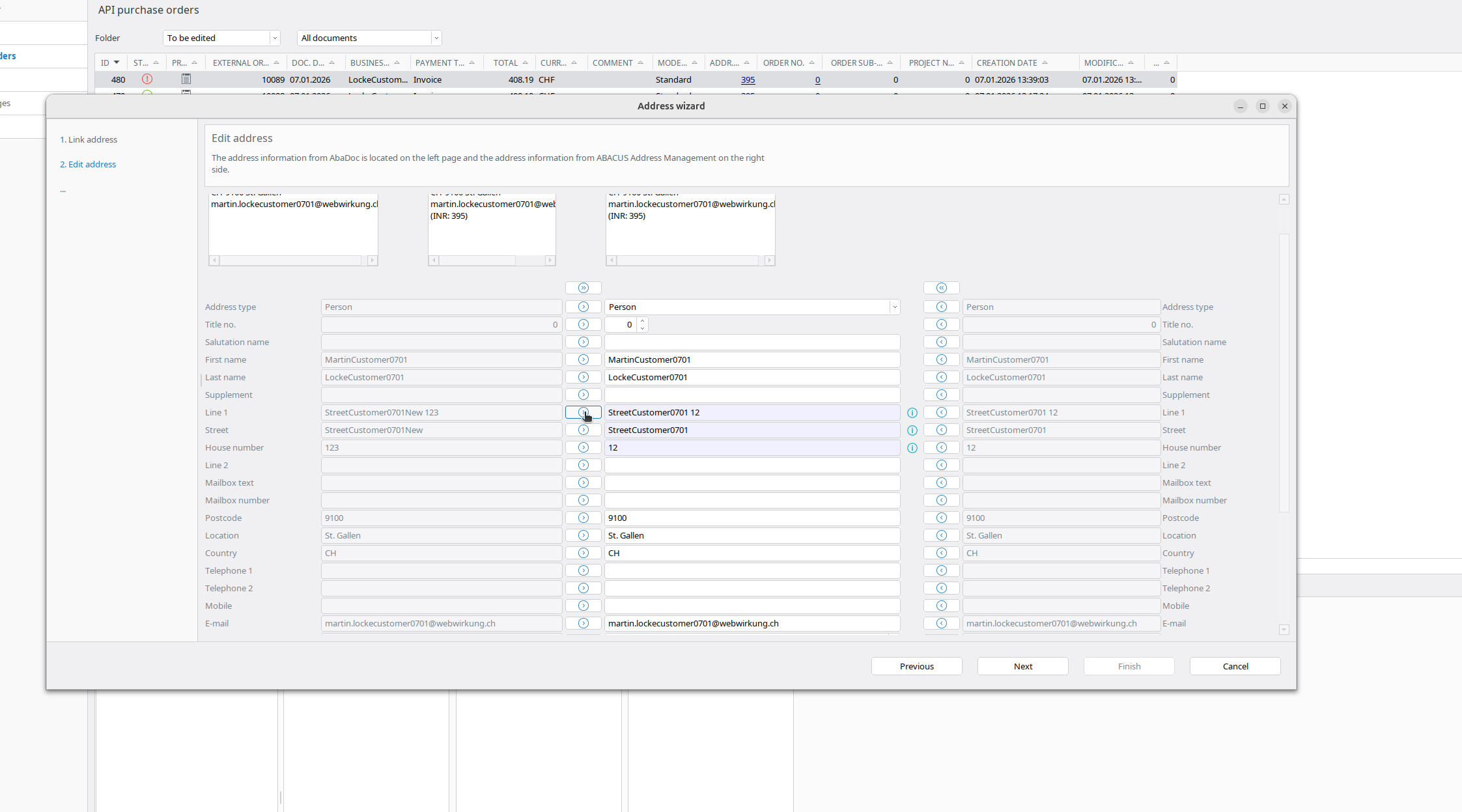
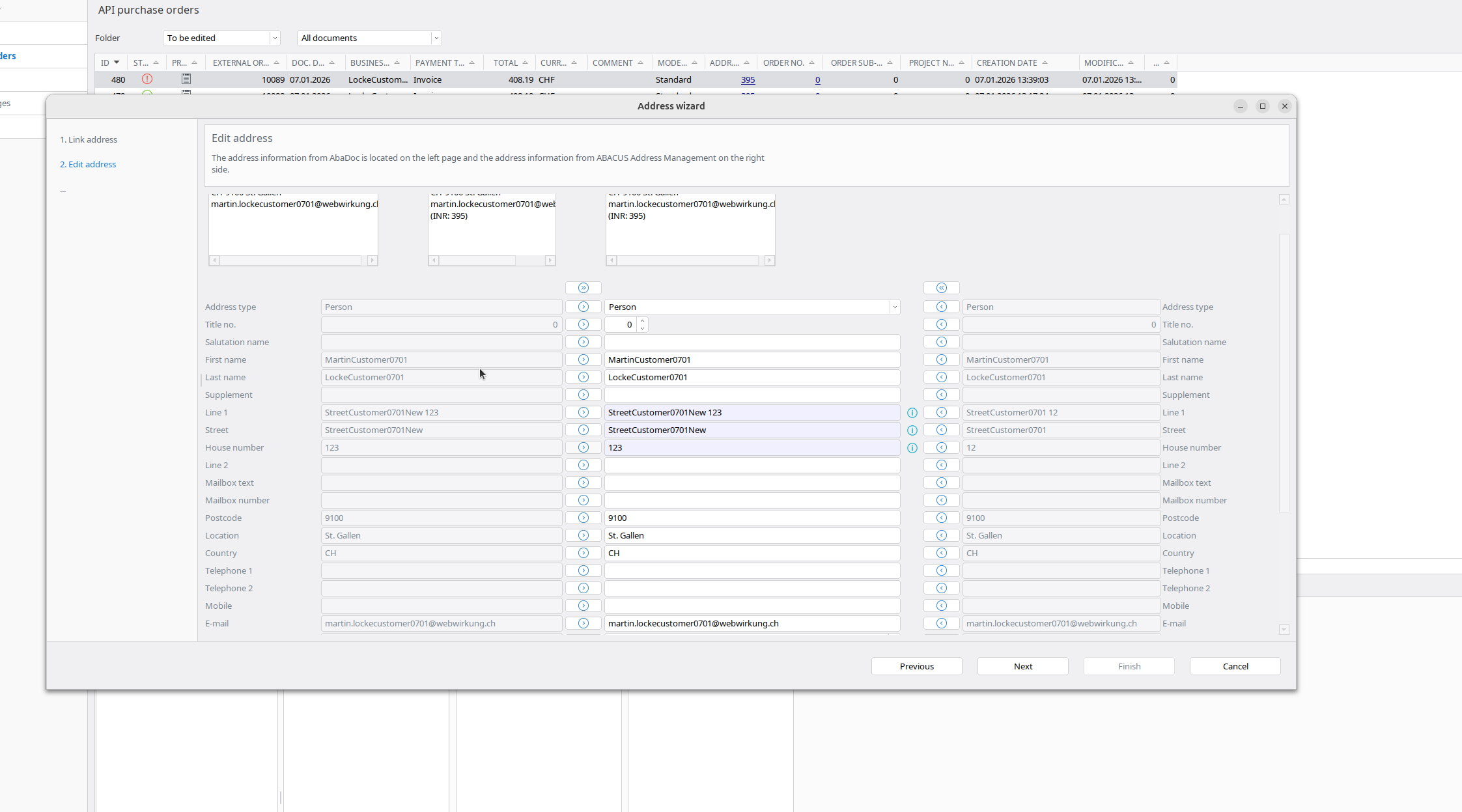
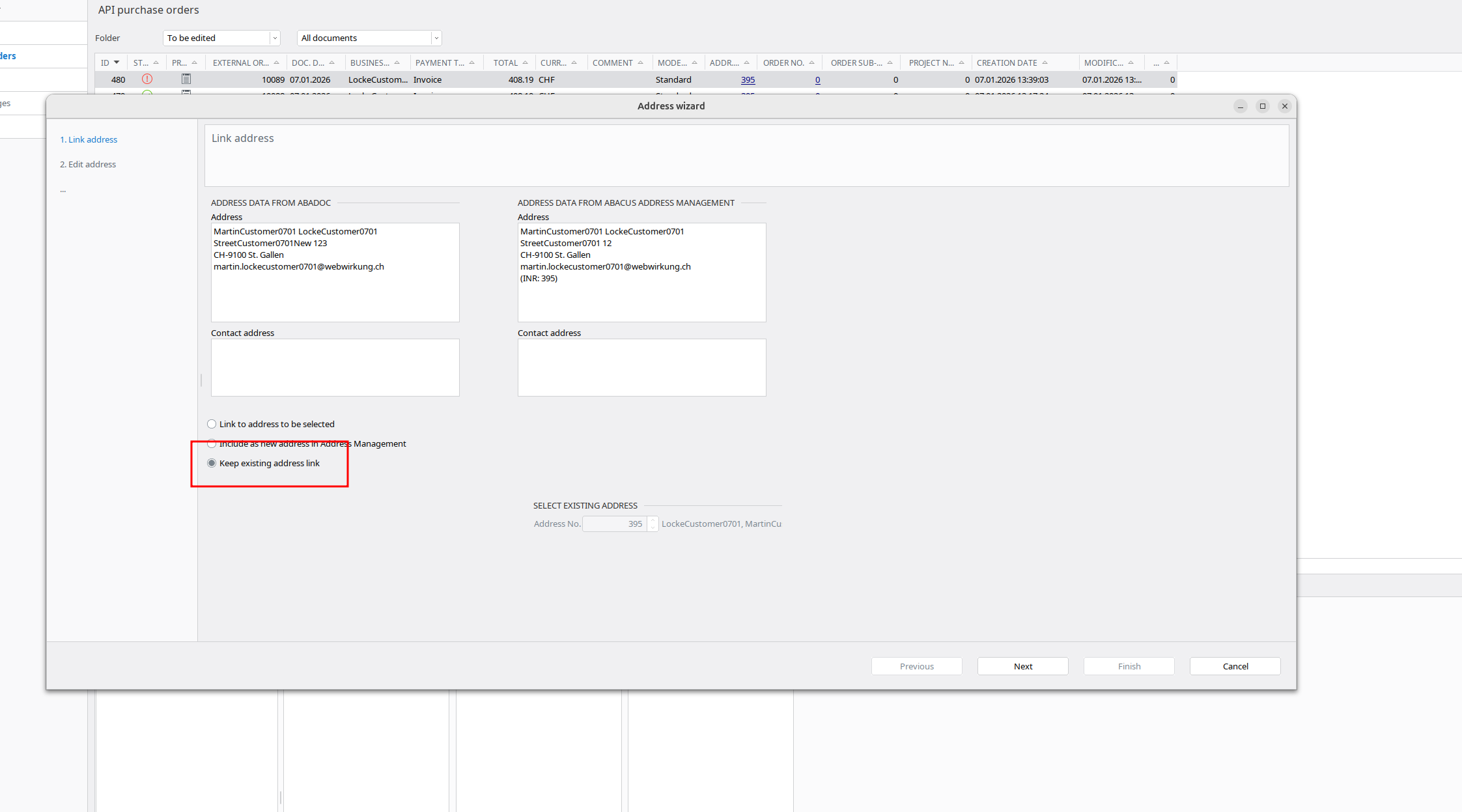 In diesem Schritt müssen alle Unterschiede in den Abacus-Daten geändert werden, indem auf die Pfeile geklickt wird.
| Before | After |
|---|---|
 |  |
Ergebnis
In Shopware:
- Task webwirkung.abacus.subscription.shopper (manuelle Synchronisierung) ausführen. (Siehe hier: [/abacus-shopware/test-cases-general.html])
- Im Shopware als Kunde anmelden
- Neue Bestellung aufgeben
In Abacus:
- Gehe zu Abacus -> E-Business -> E-Dokumente bearbeiten (API) (J15).
- Suche die neue Bestellung.
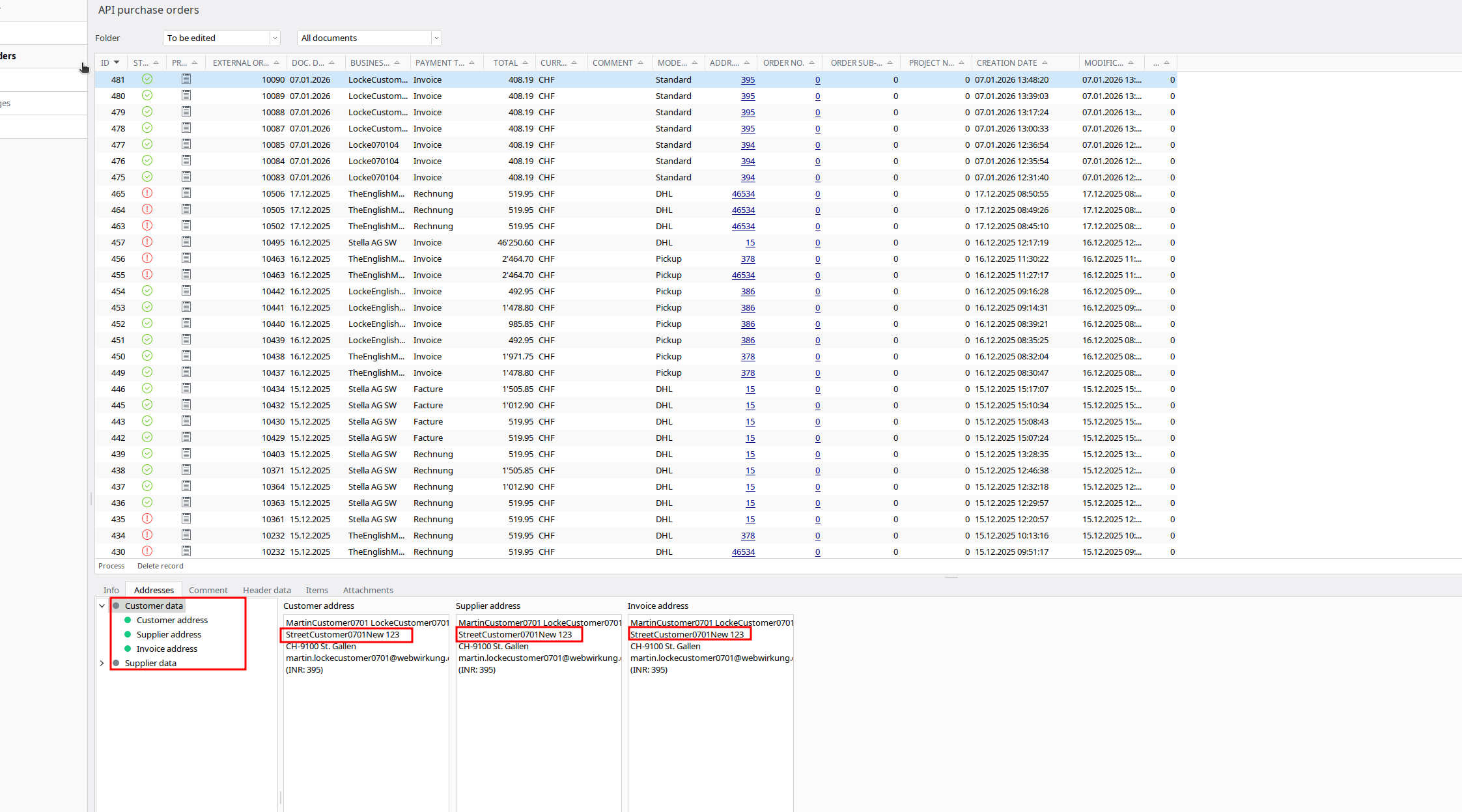
- Alle Adressen sollten nun grün markiert sein.
1.3 Bestellung bestehender Kunde mit gleicher Rechnungs- und Lieferadresse
In Shopware:
- Gehe zu «Kunden» und finde deinen Kunden
- Logge dich als Kunde im Storefront ein
- Tätige eine neue Bestellung mit geänderter Adresse
In Abacus:
- Gehe zurück zu Abacus -> E-Business -> E-Dokumente bearbeiten (API) (J15)
- Finde deine Bestellung
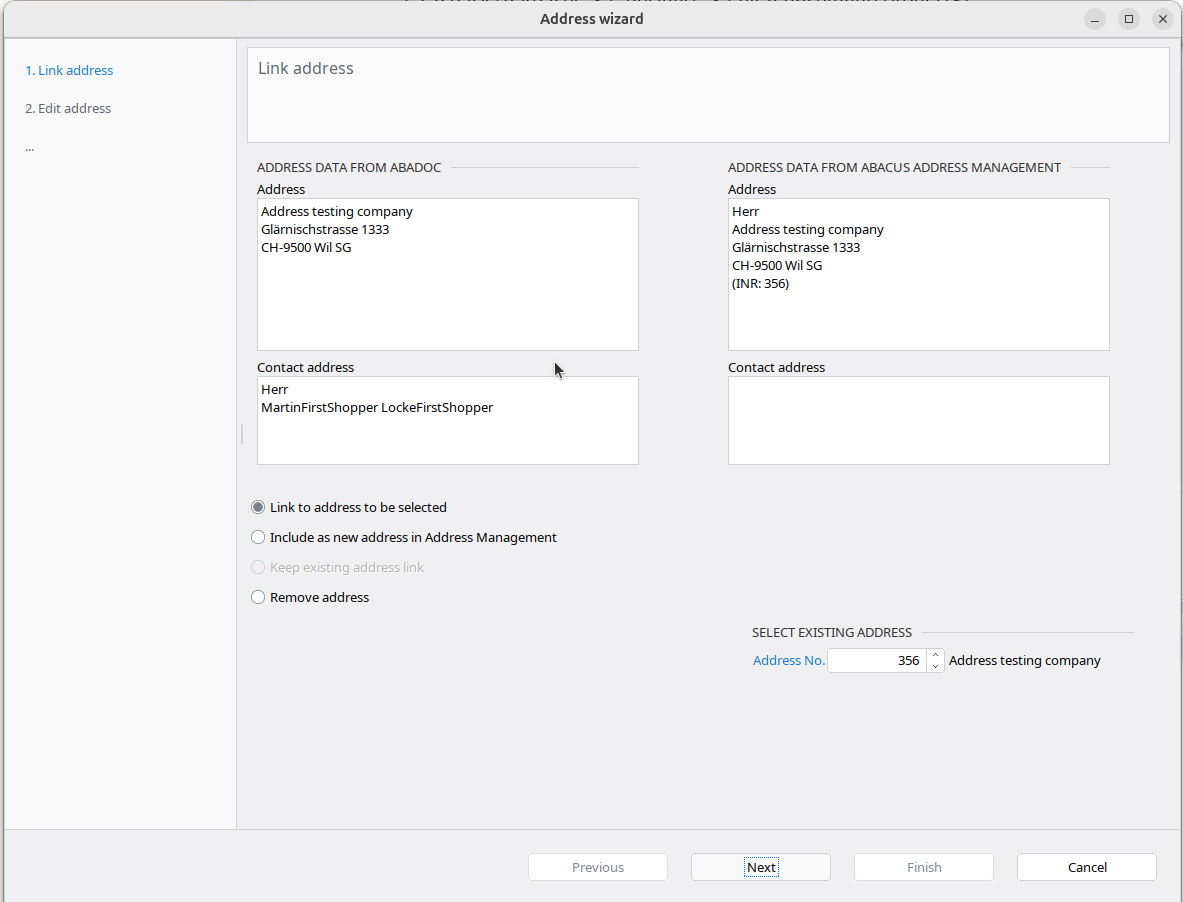
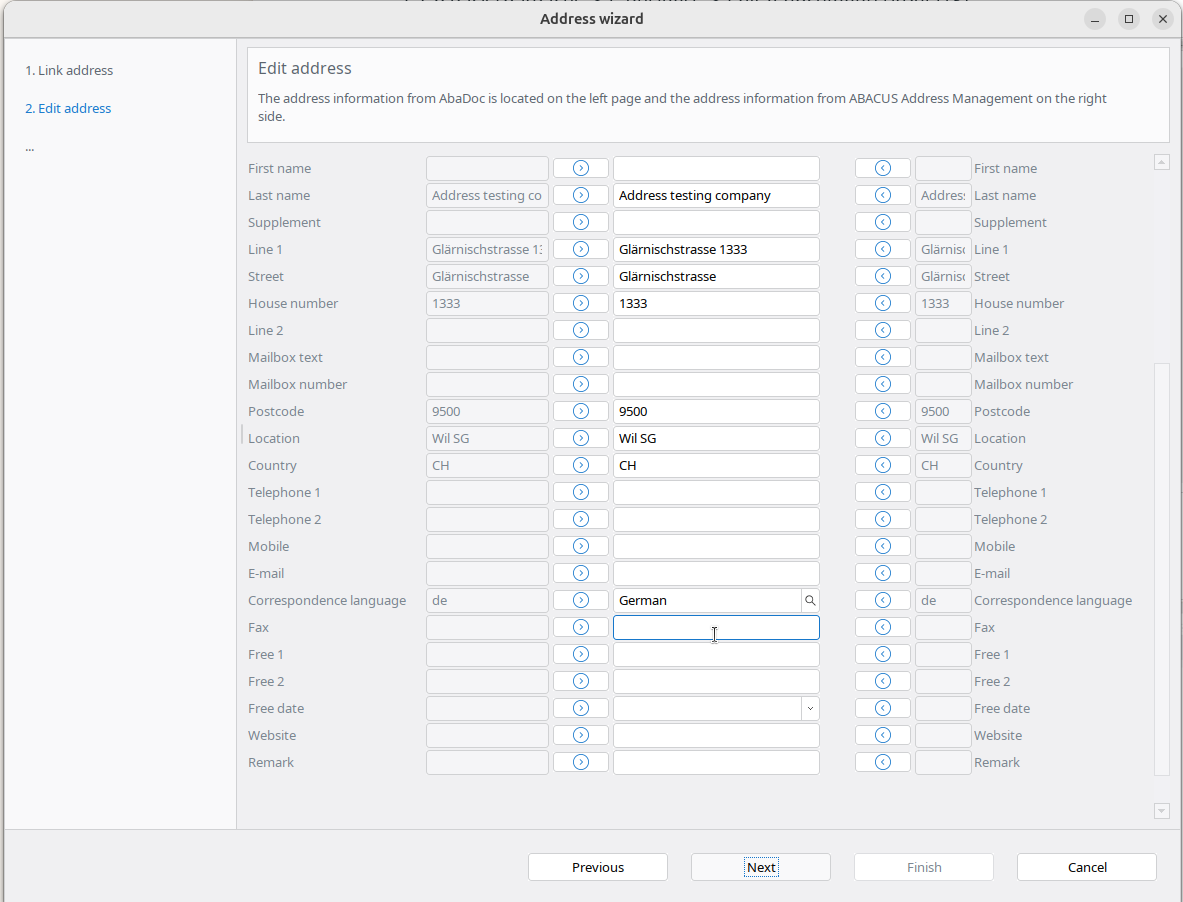
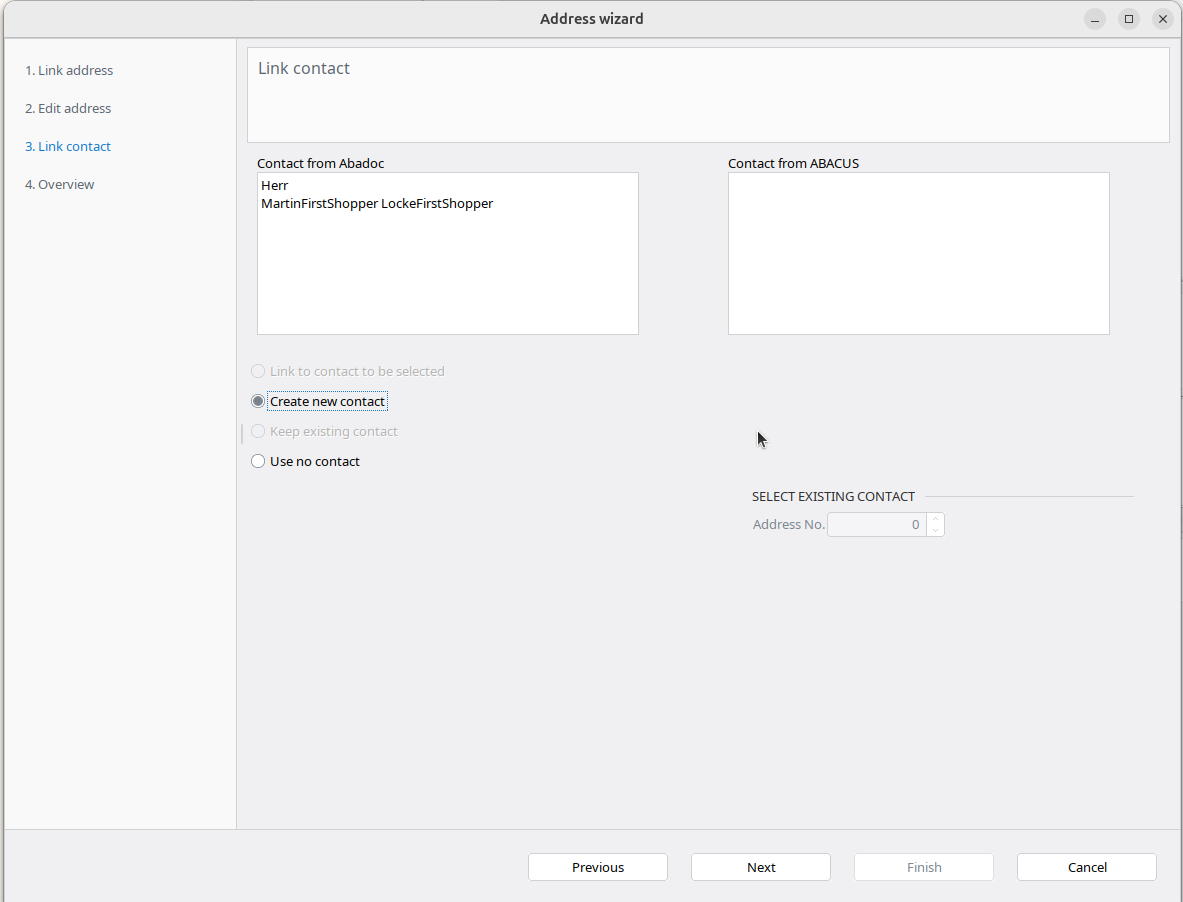
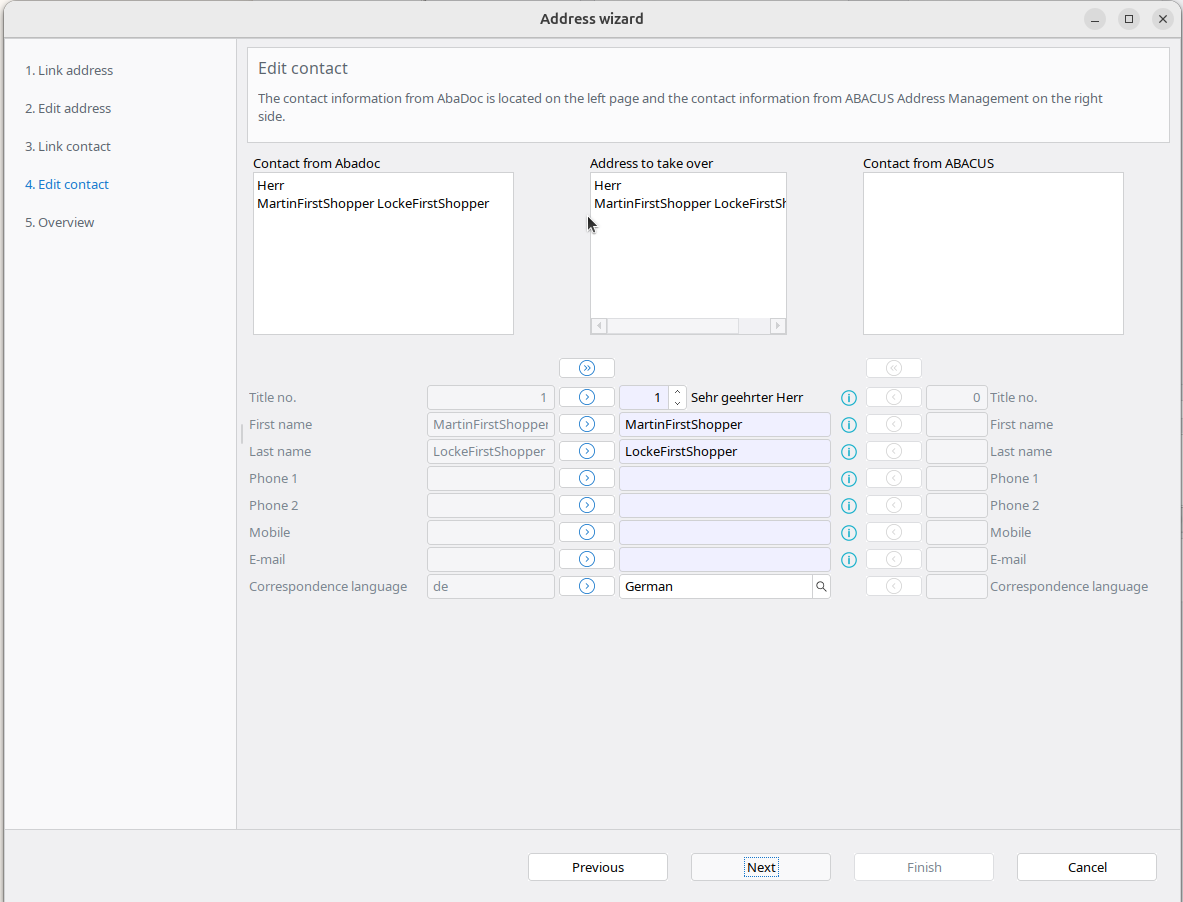
- Verknüpfe(bearbeite) die Lieferadressen und die Rechnungsadresse
| Adresse verknüpfen | Adresse bearbeiten | Kontakt verknüpfen | Kontakt bearbeiten |
|---|---|---|---|
 |  |  |  |
Resultat
In Abacus: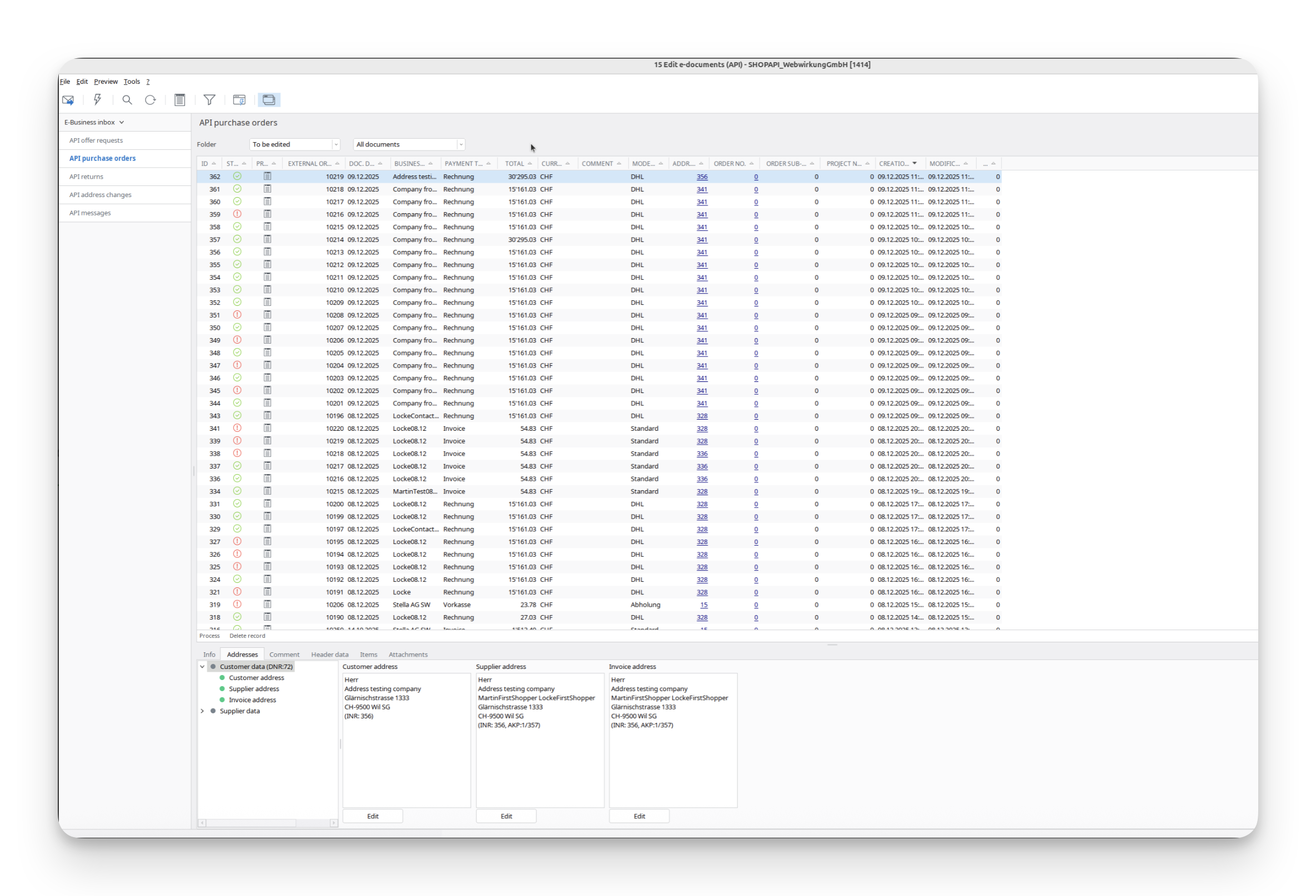
In Shopware:
- Gehe zurück zu Shopware und führe den Task webwirkung.abacus.subscription.shopper aus, um Adress-IDs zuzuordnen (Siehe hier wie)
- Unter «Kunden» finde deinen Shopper
- In der Adresse solltest du nun das neue Custom Field mit der Abacus-Adress-ID sehen
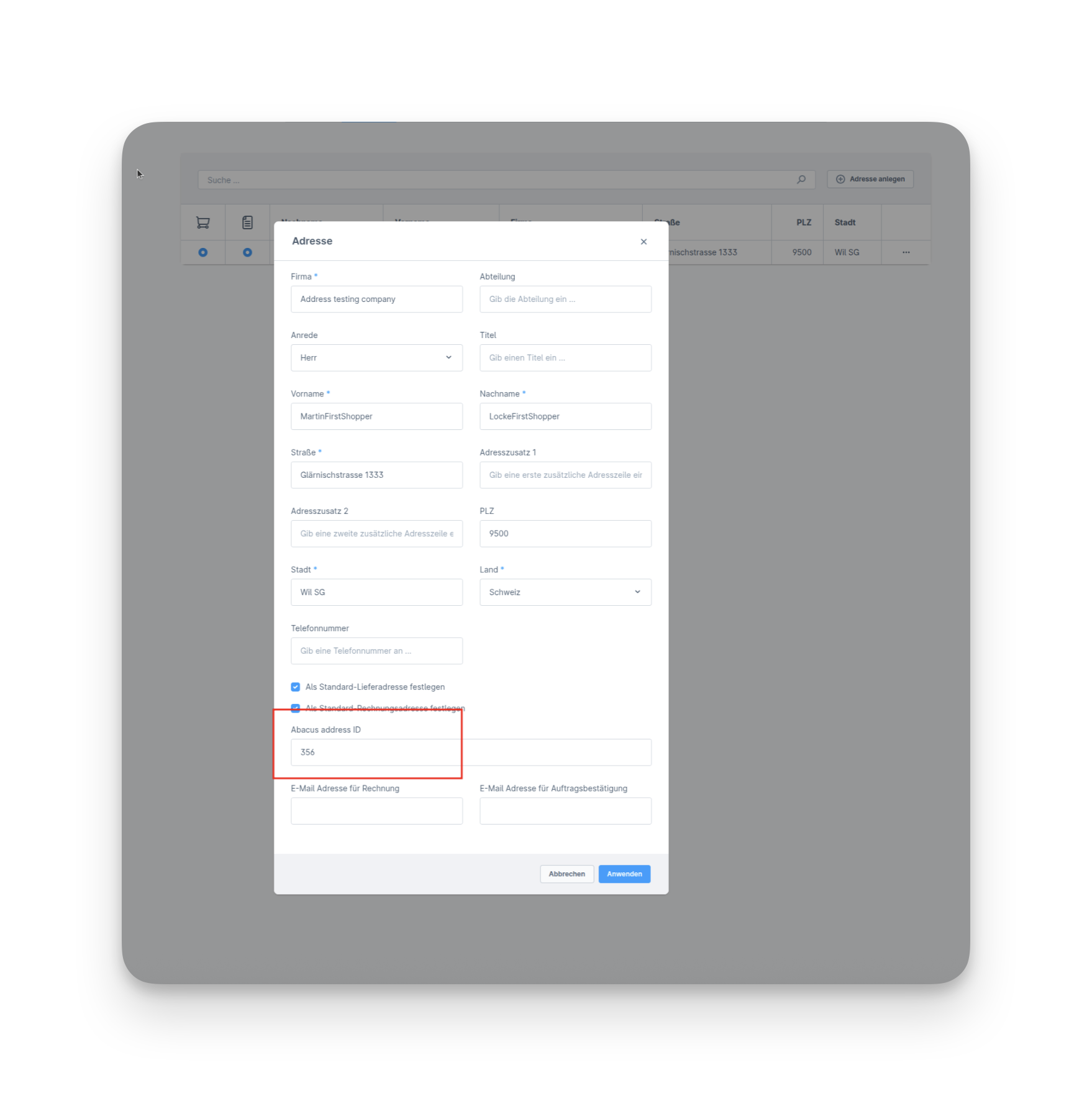
Finale Überprüfung
- Logge dich als Shopper im Storefront ein
- Tätige eine neue Bestellung
- Gehe zurück zu Abacus -> E-Business -> E-Dokumente bearbeiten (API) (J15)
- Nun sollten alle 3 Adressen „grün“ sein, was bedeutet, dass unsere Zuordnung funktioniert
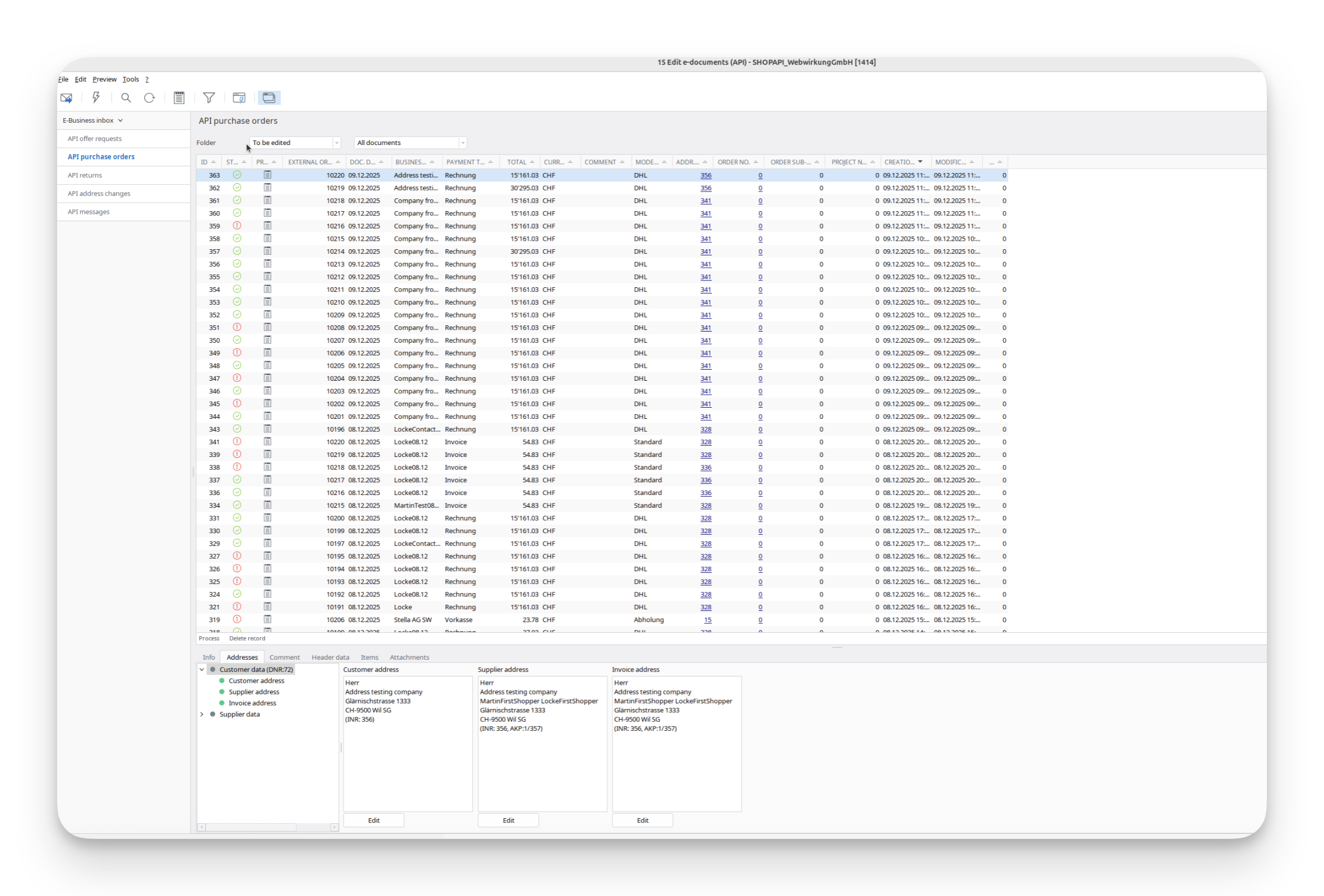
1.4 Bestellung bestehender Kunde mit unterschiedlicher Rechnungs- und Lieferadresse
In Shopware:
- Gehe zu «Kunden» und finde deinen Kunden
- Logge dich als Kunde im Storefront ein
- Bestelle mit unterschiedlicher Lieferadresse
In Abacus:
- Gehe zurück zu Abacus > E-Business > E-Dokumente bearbeiten (API) (J15)
- Finde deine Bestellung
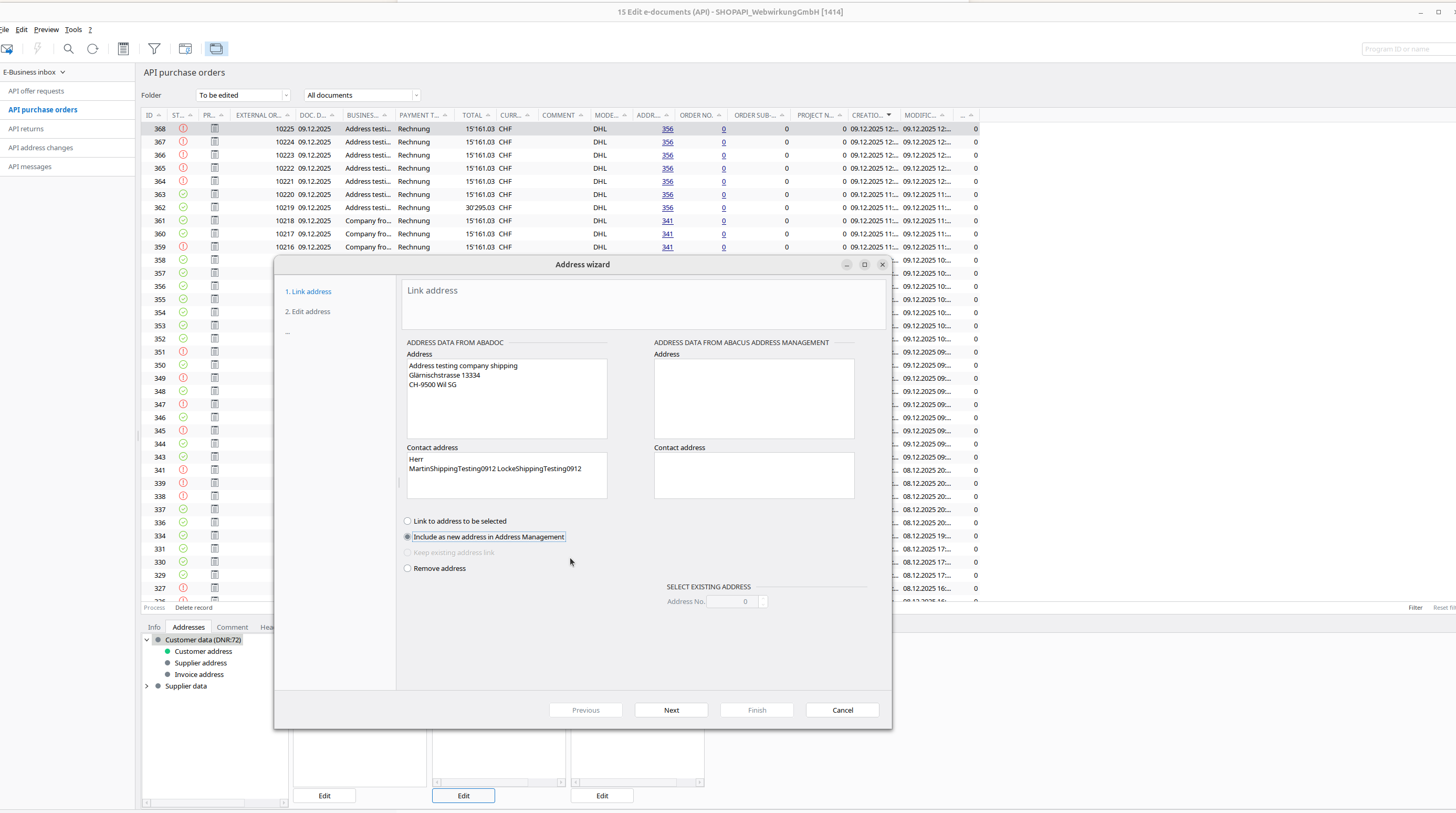
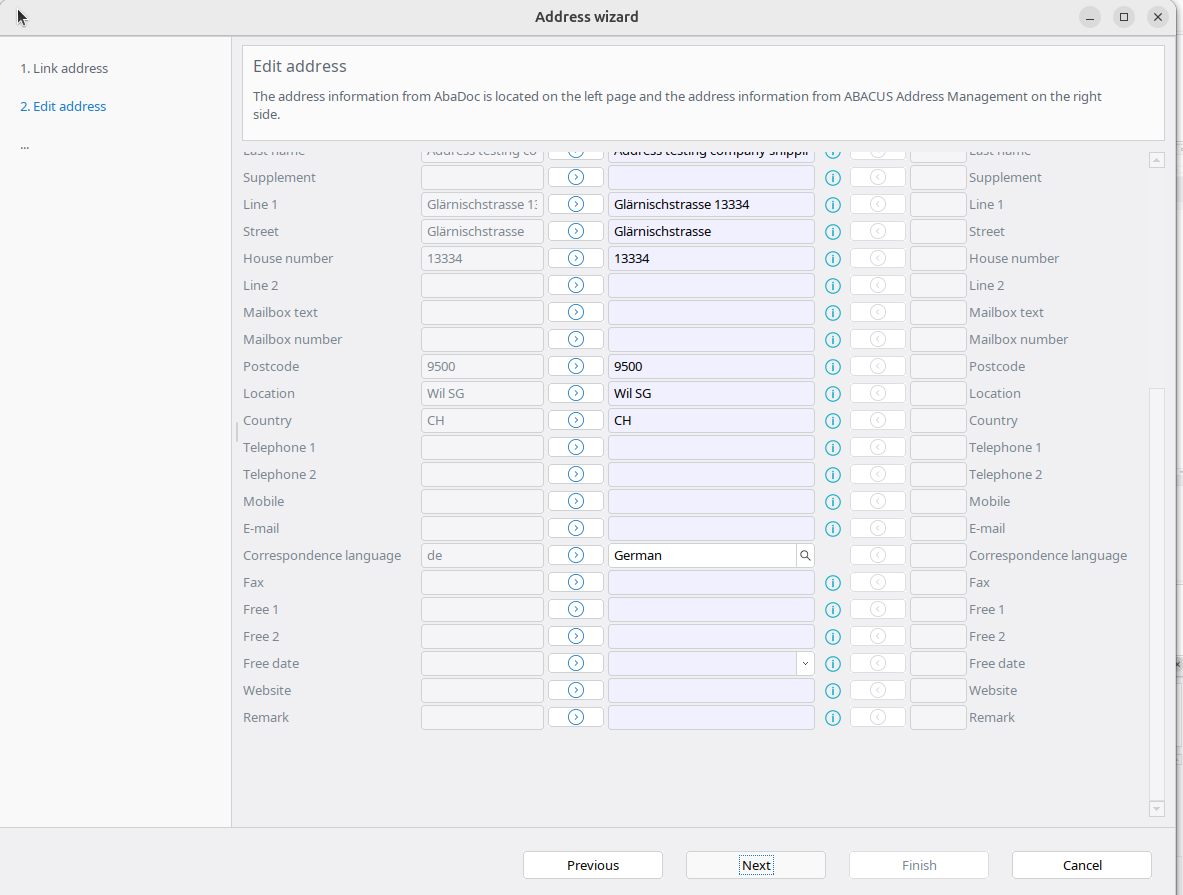
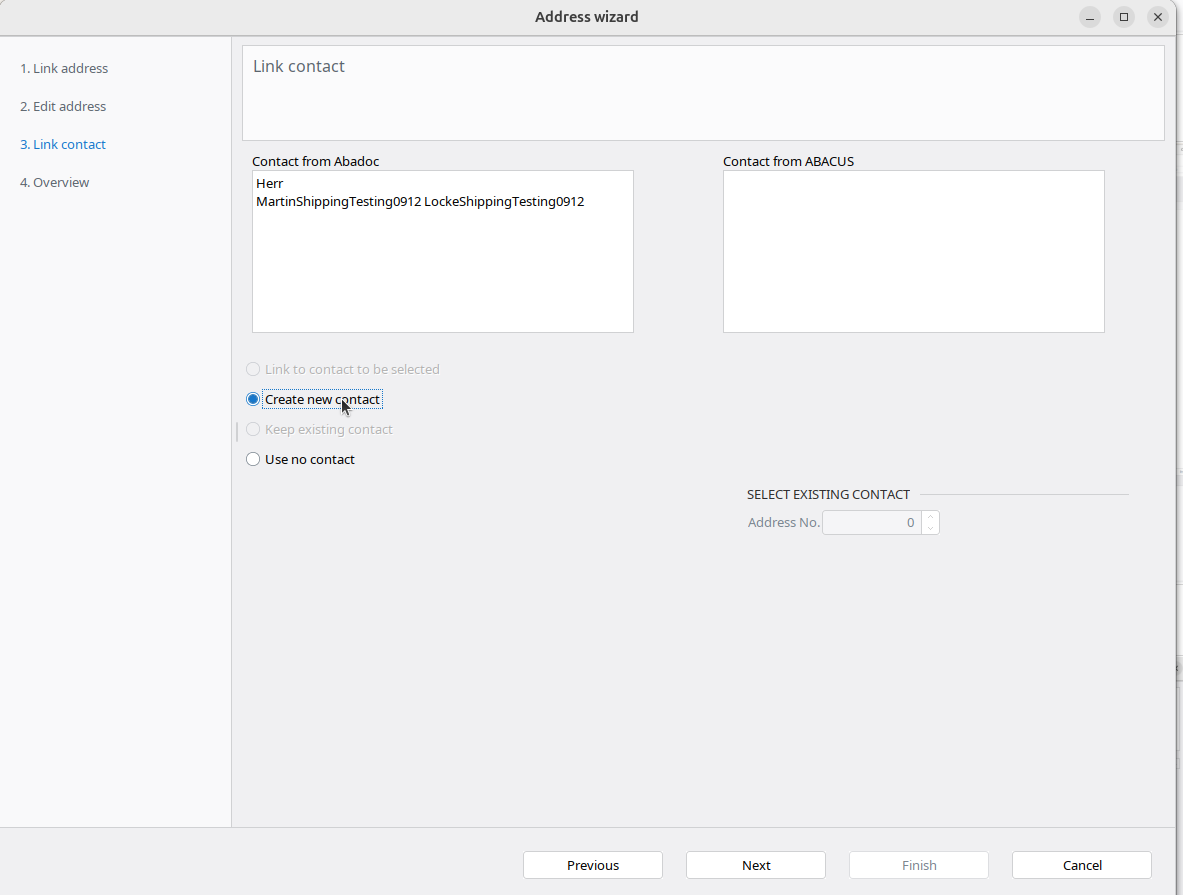
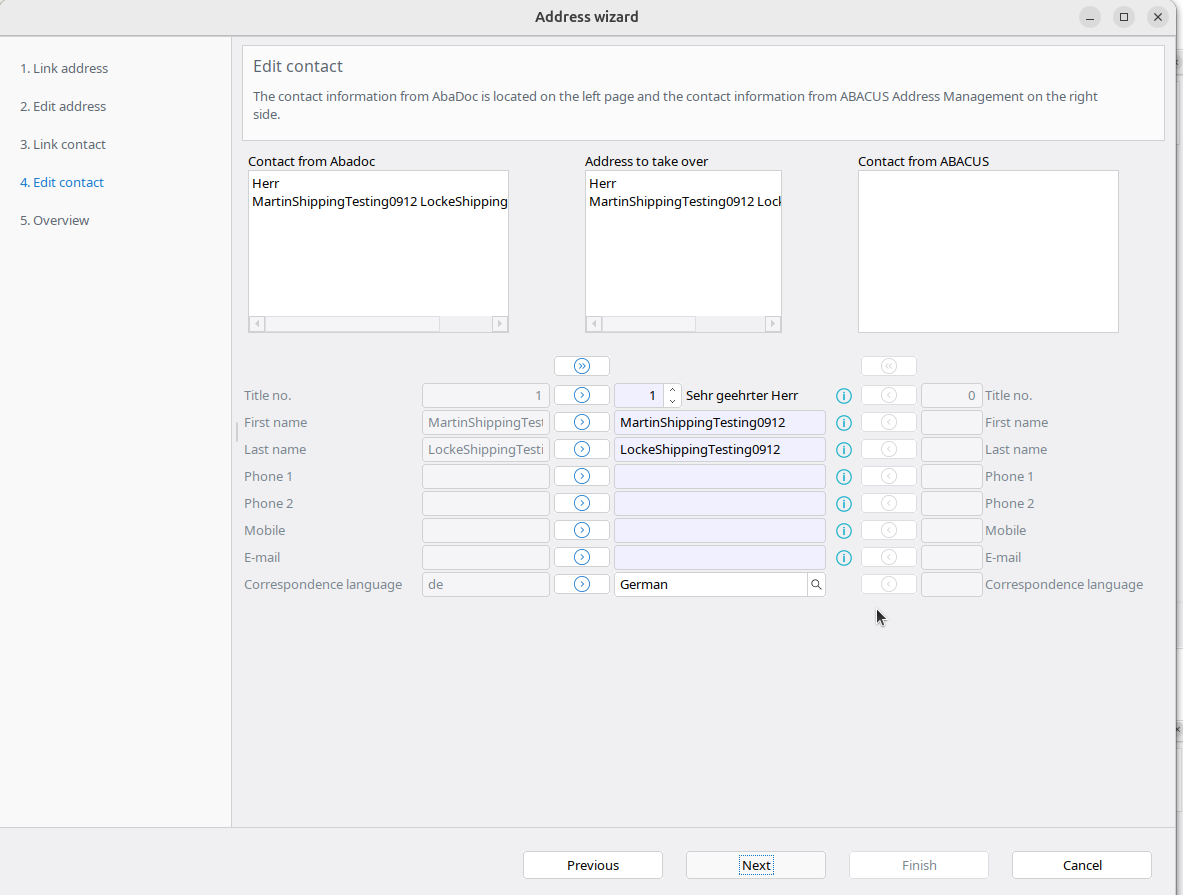
- Verknüpfe(bearbeite) deine Lieferadressen (siehe Screenshots unten)
- Verknüpfe(bearbeite) deine Rechnungsadresse
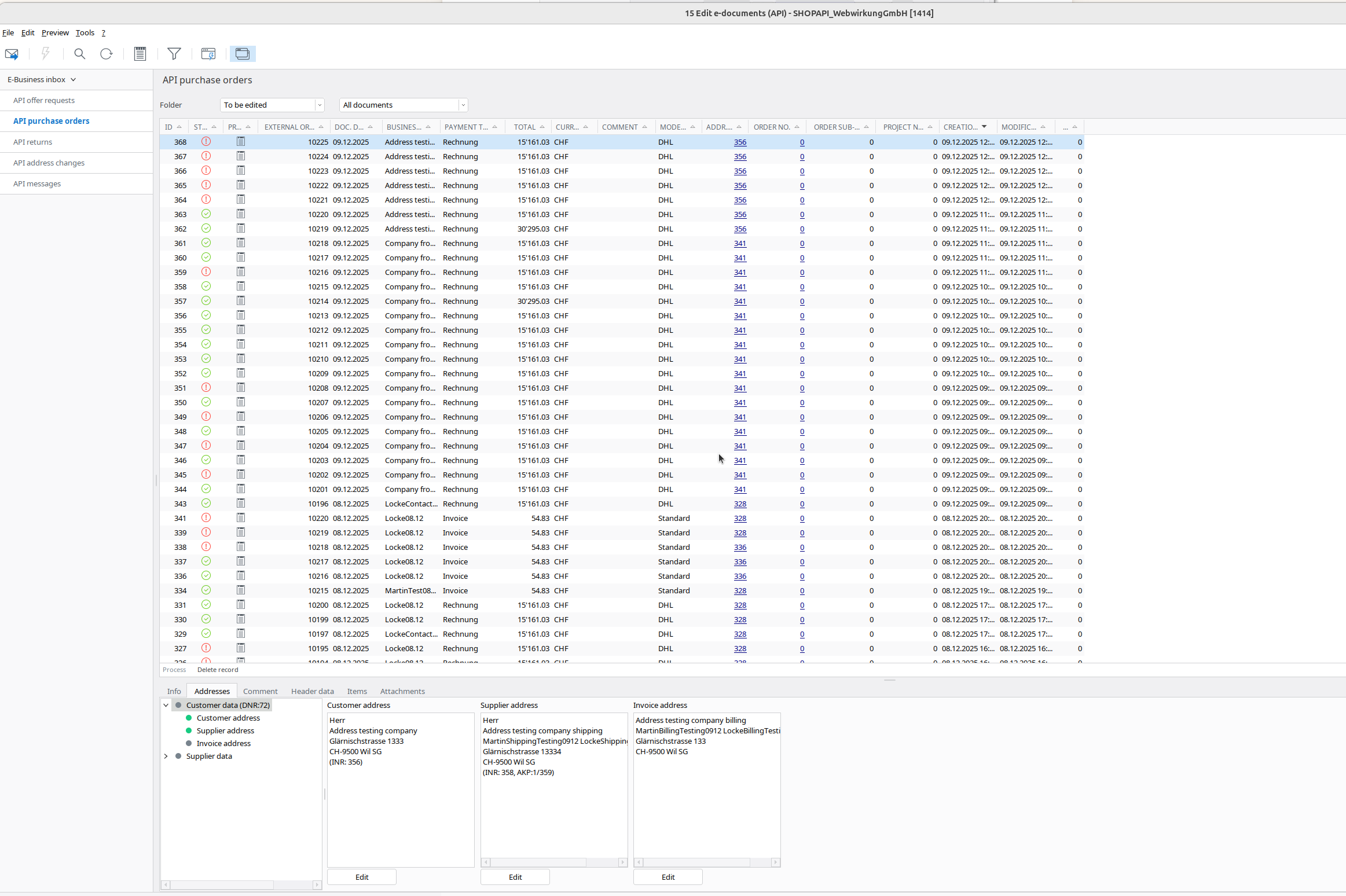
Zuordnung der Liefer- & Rechnungsadresse
| Adresse verknüpfen | Adresse bearbeiten | Kontakt verknüpfen | Kontakt bearbeiten | Gleiches bei Rechnung |
|---|---|---|---|---|
 |  |  |  |  |
Resultat
Das Ergebnis sollte wie folgt aussehen (nun grün markiert):
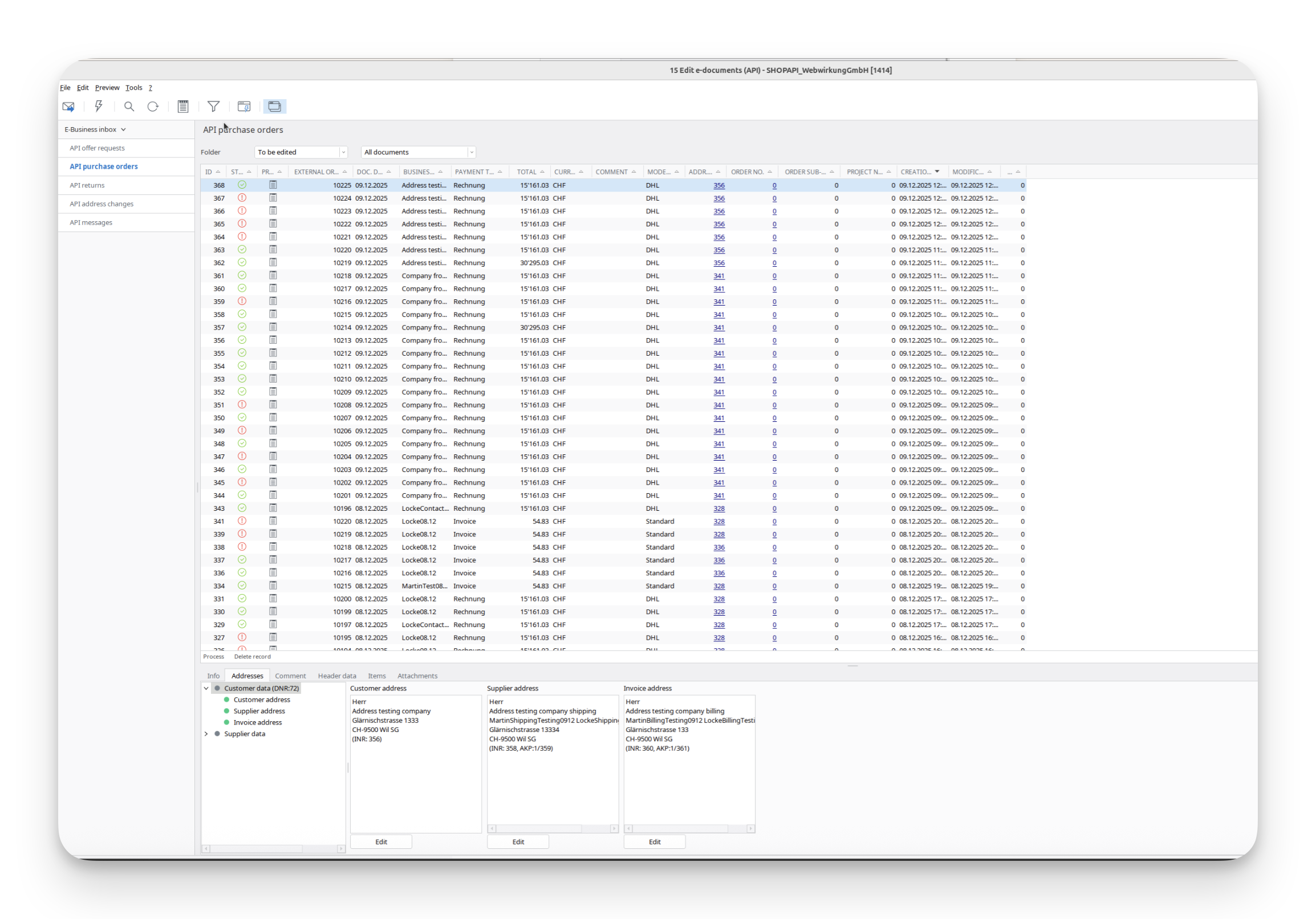
In Shopware:
- Gehe in dein Shopware und führe den Task webwirkung.abacus.subscription.shopper aus, um Adress-IDs zuzuordnen (Siehe hier wie)
- Gehe zu «Kunden» und finde deinen Shopper
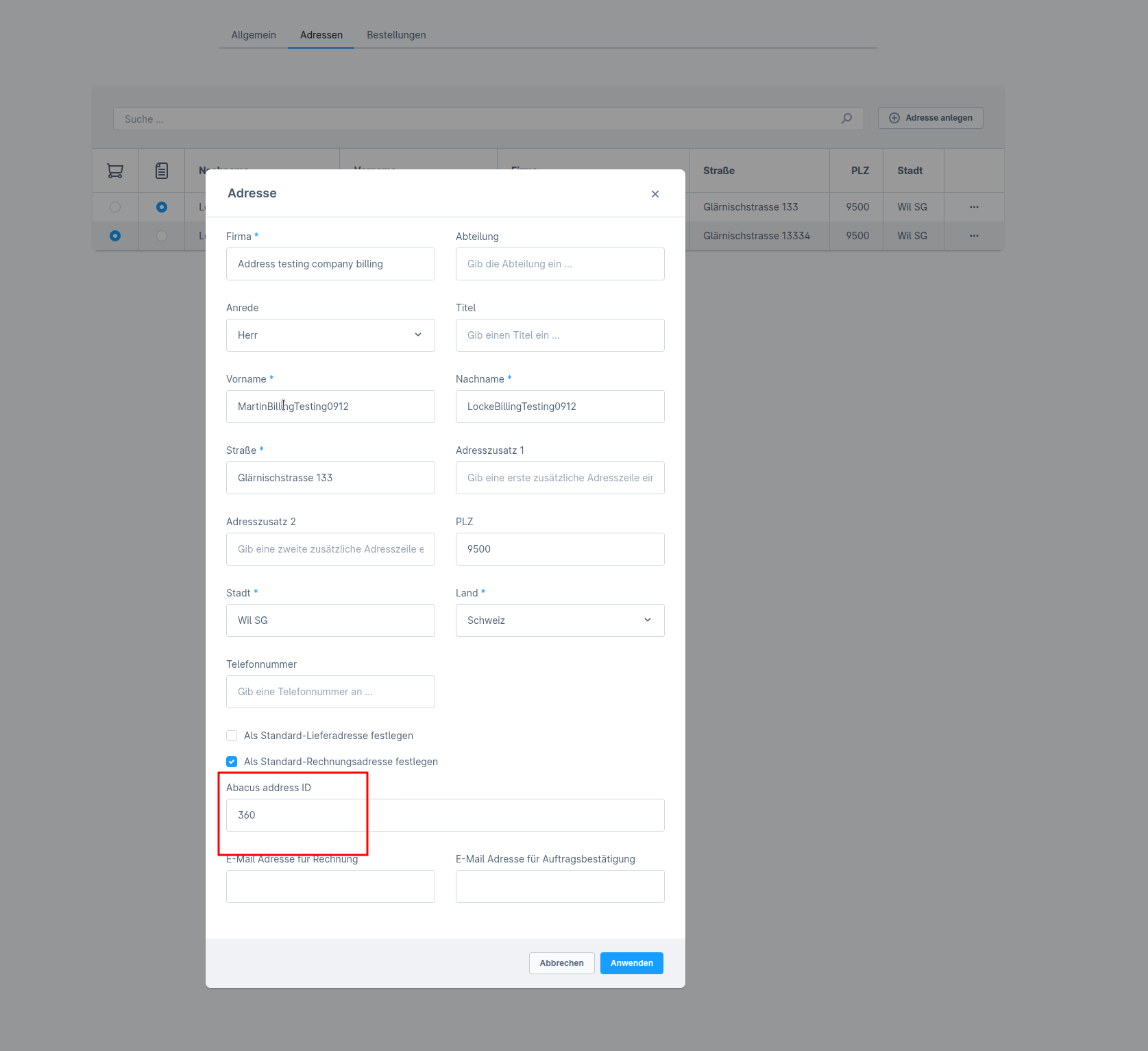
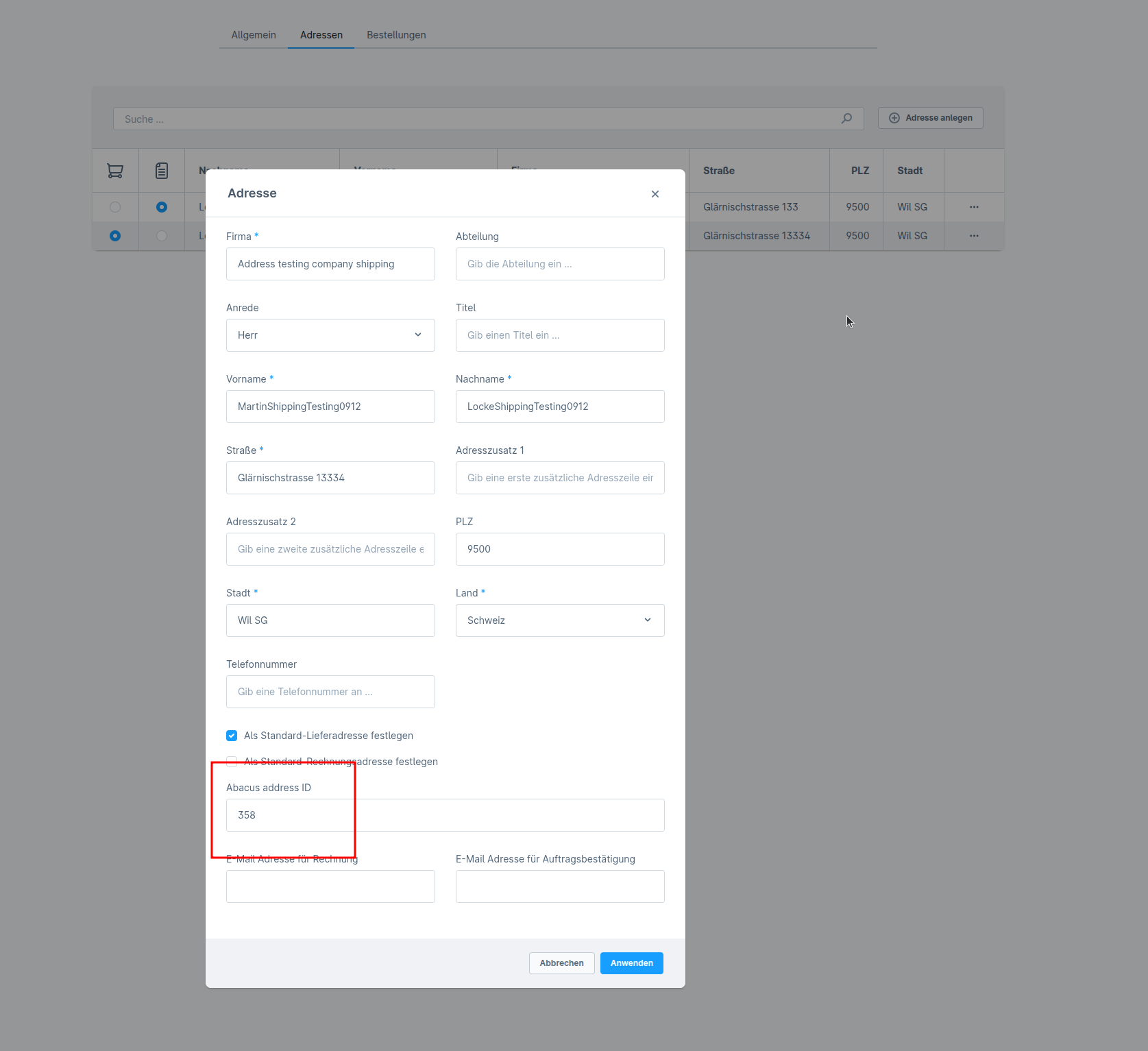
- In den Adressen solltest du das Custom Field mit der Abacus-Adress-ID sehen. Diese ID ist für jede Adresse unterschiedlich:
| Erste Adresse mit unterschiedlicher ID | Zweite Adresse mit unterschiedlicher ID |
|---|---|
 |  |
Finale Überprüfung
- Logge dich als Shopper im Storefront ein
- Tätige eine neue Bestellung
- Gehe zurück zu Abacus -> E-Business -> E-Dokumente bearbeiten (API) (J15)
- Nun sollten alle 3 Adressen „grün“ sein, was bedeutet, dass unsere Zuordnung funktioniert
1.5 Bestellung bestehender Kunde mit unterschiedlichen Kontaktpersonen
In Shopware:
- Gehe zu «Kunden» und finde deinen Kunden
- Logge dich als Kunde im Storefront ein
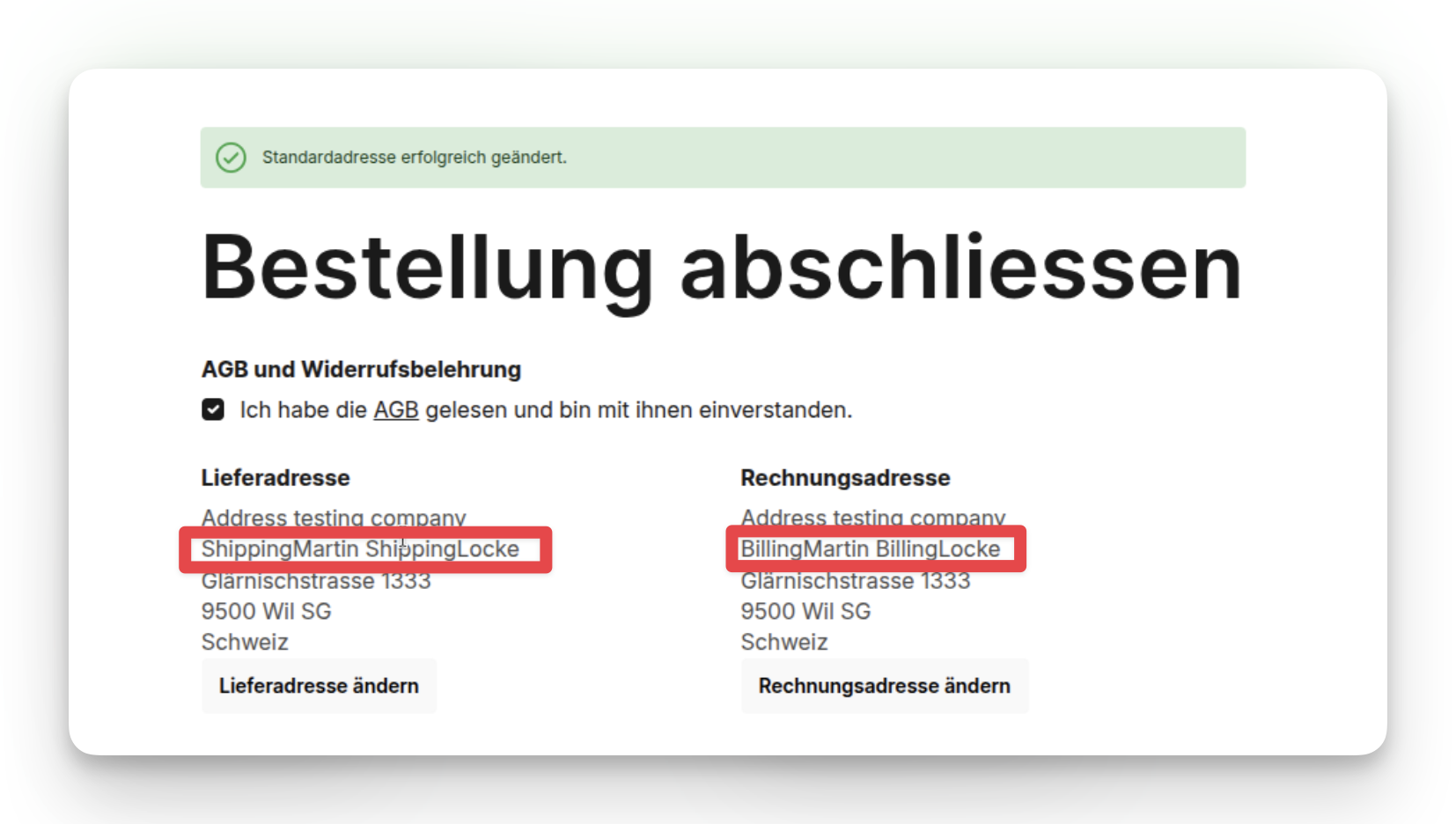
- Bestelle mit derselben Adresse und Firmennamen, aber unterschiedlichen Vor- und Nachnamen
In Abacus:
- Gehe zurück zu Abacus > E-Business > E-Dokumente bearbeiten (API) (J15)
- Finde deine Bestellung
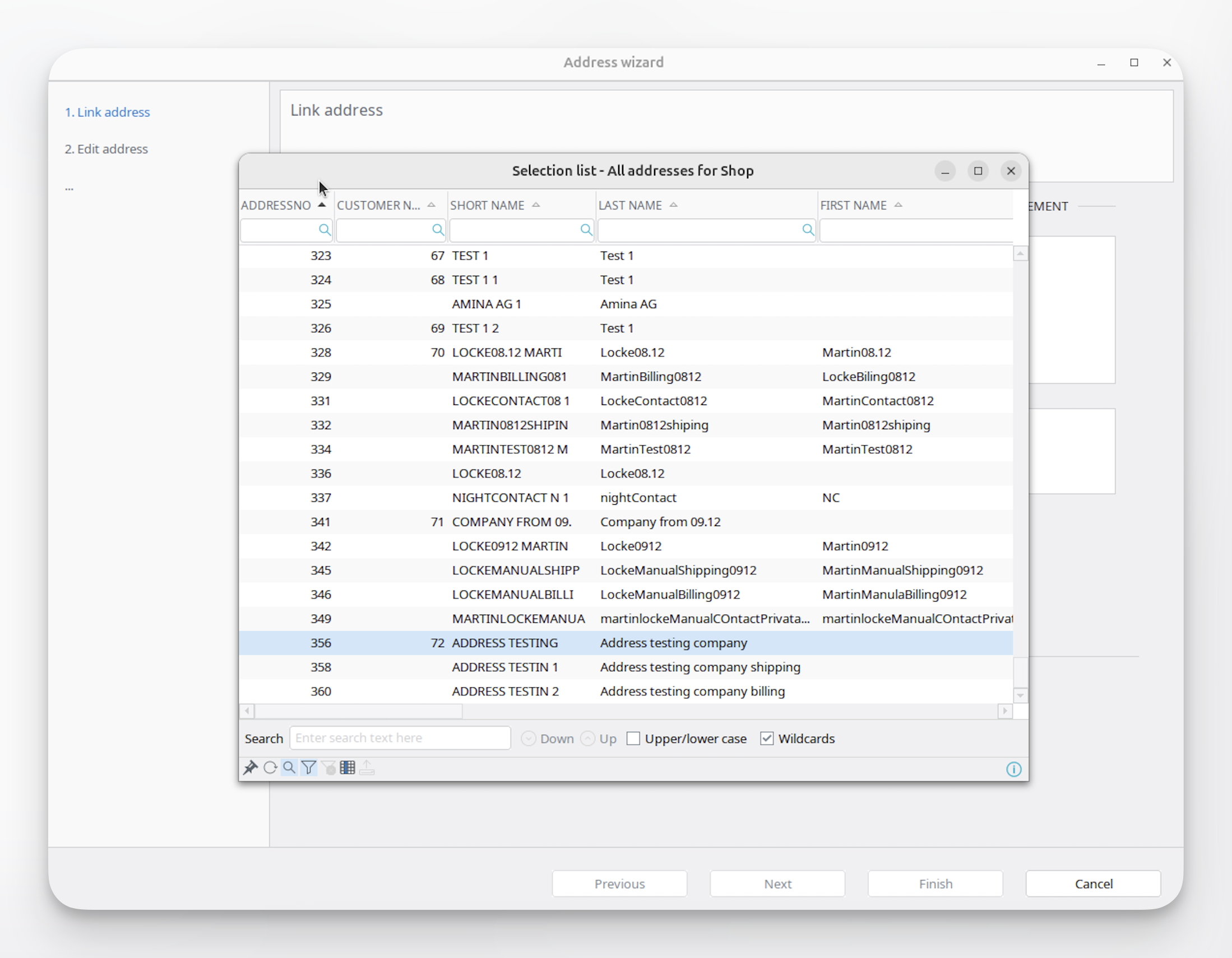
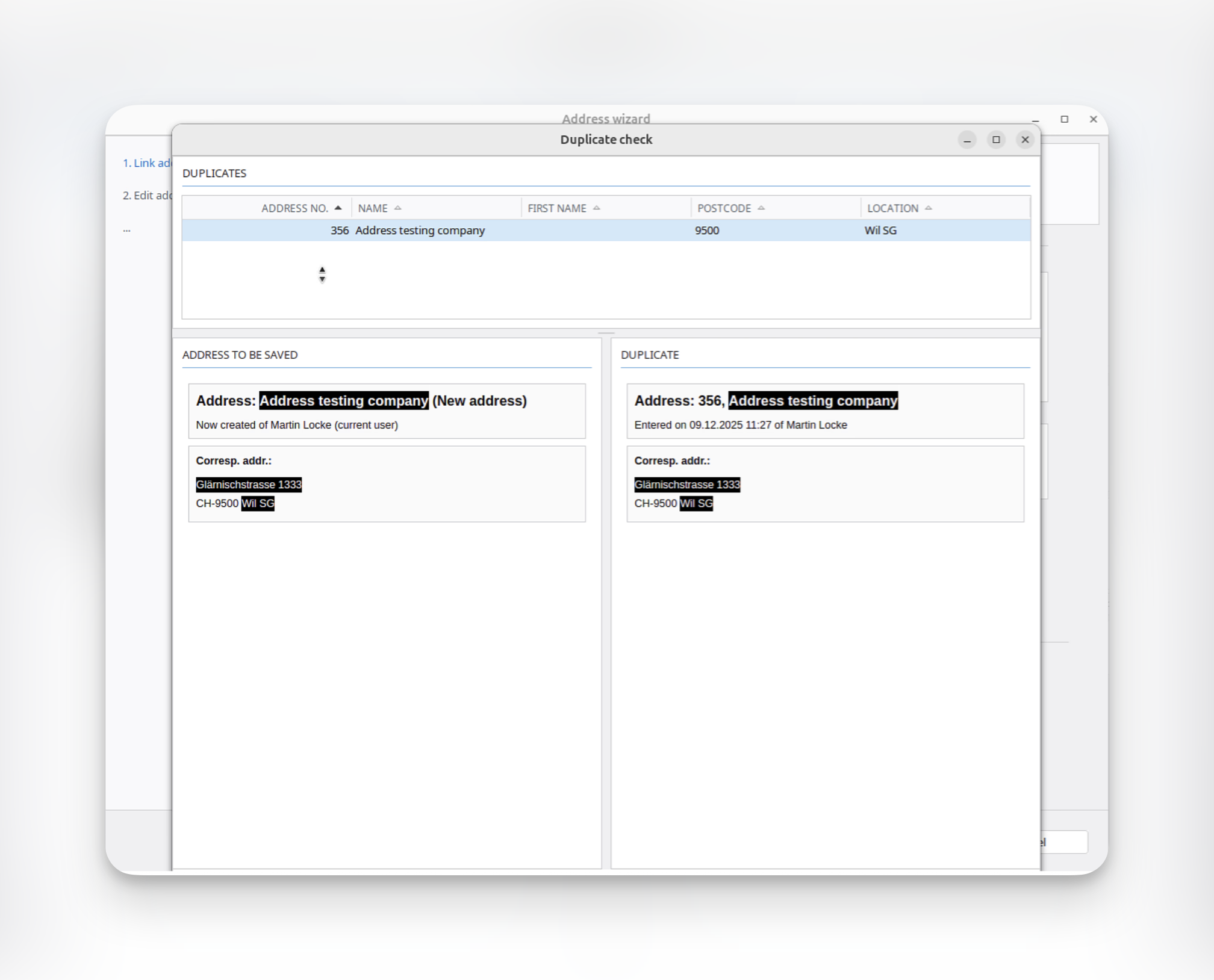
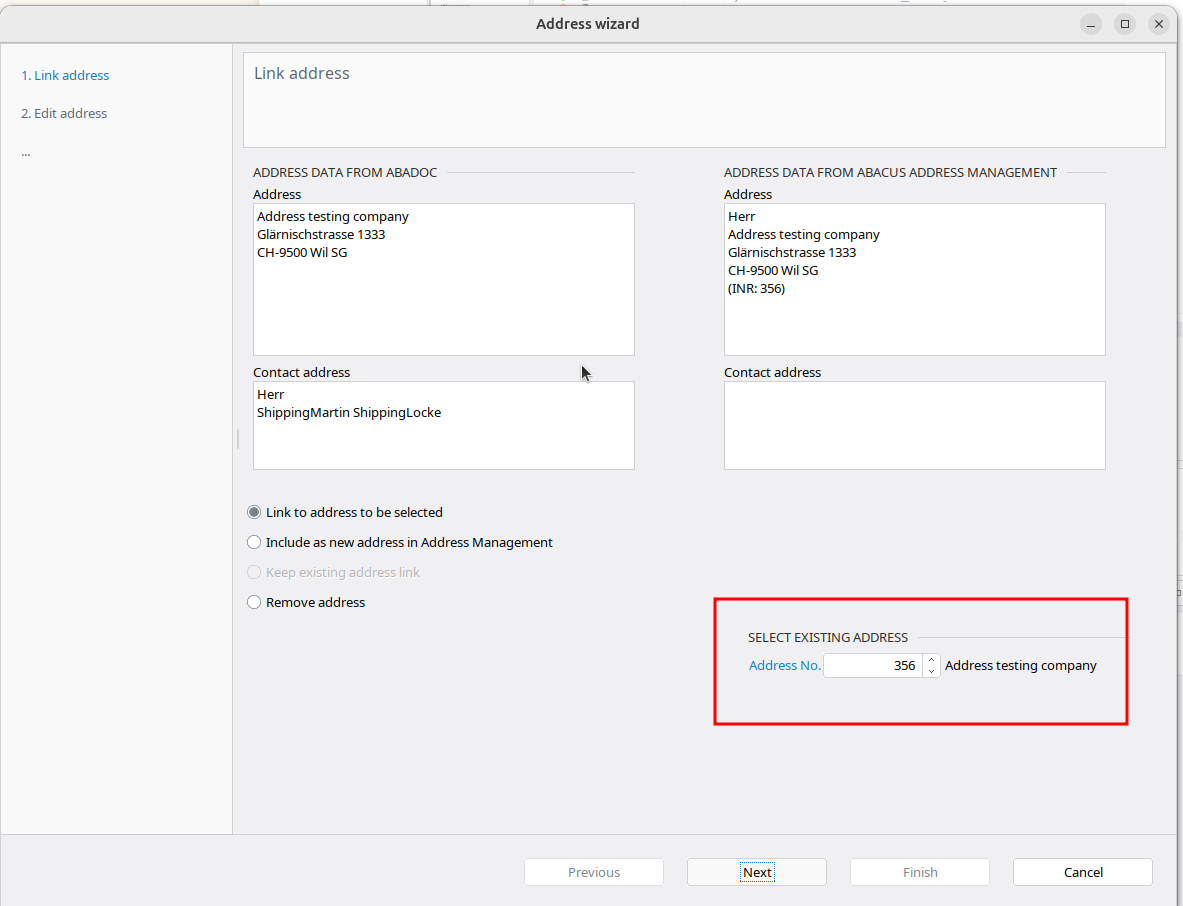
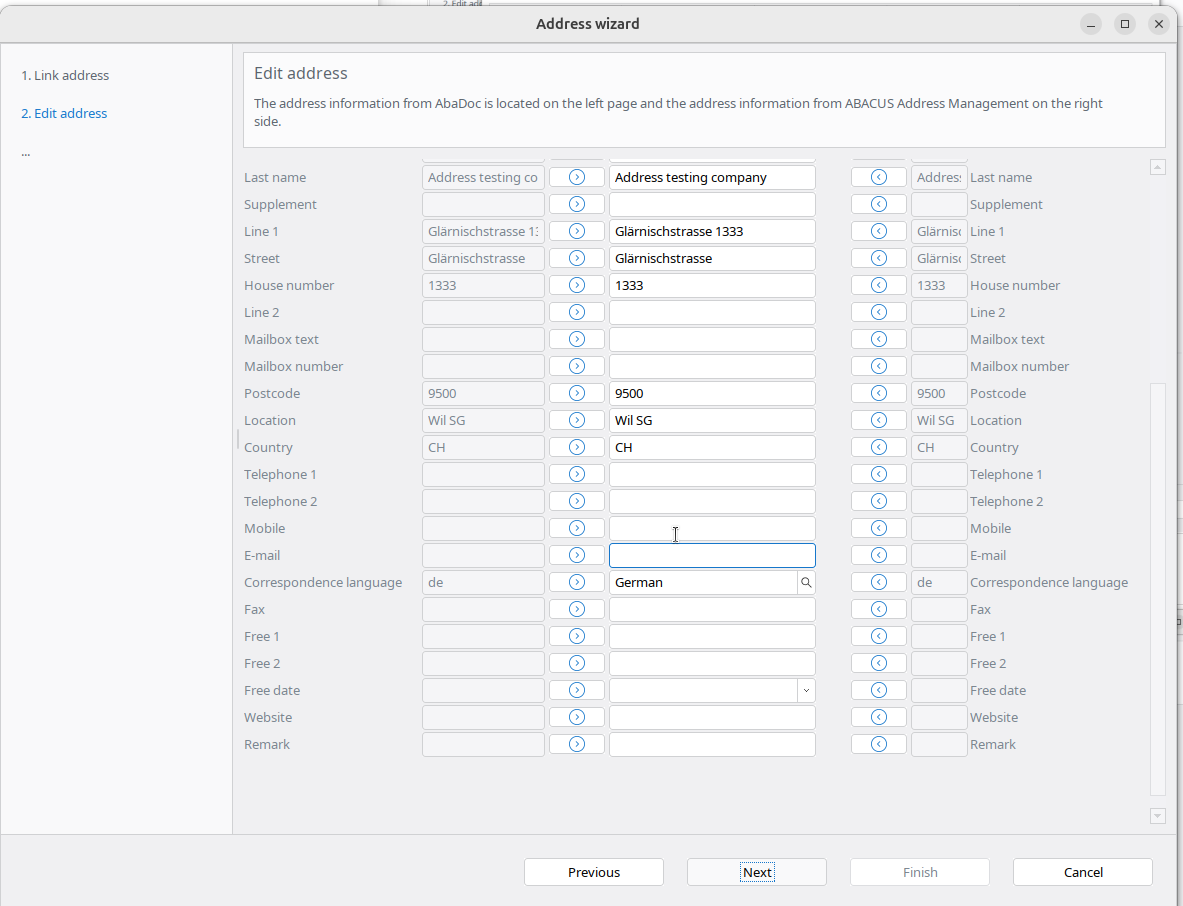
- Verknüpfe(bearbeite) deine Adresse. Hier musst du deine Adresse aus der Liste auswählen, sonst findet Abacus doppelte Adressen
| Adresse in Liste auswählen | Warnung doppelte Adresse |
|---|---|
 |  |
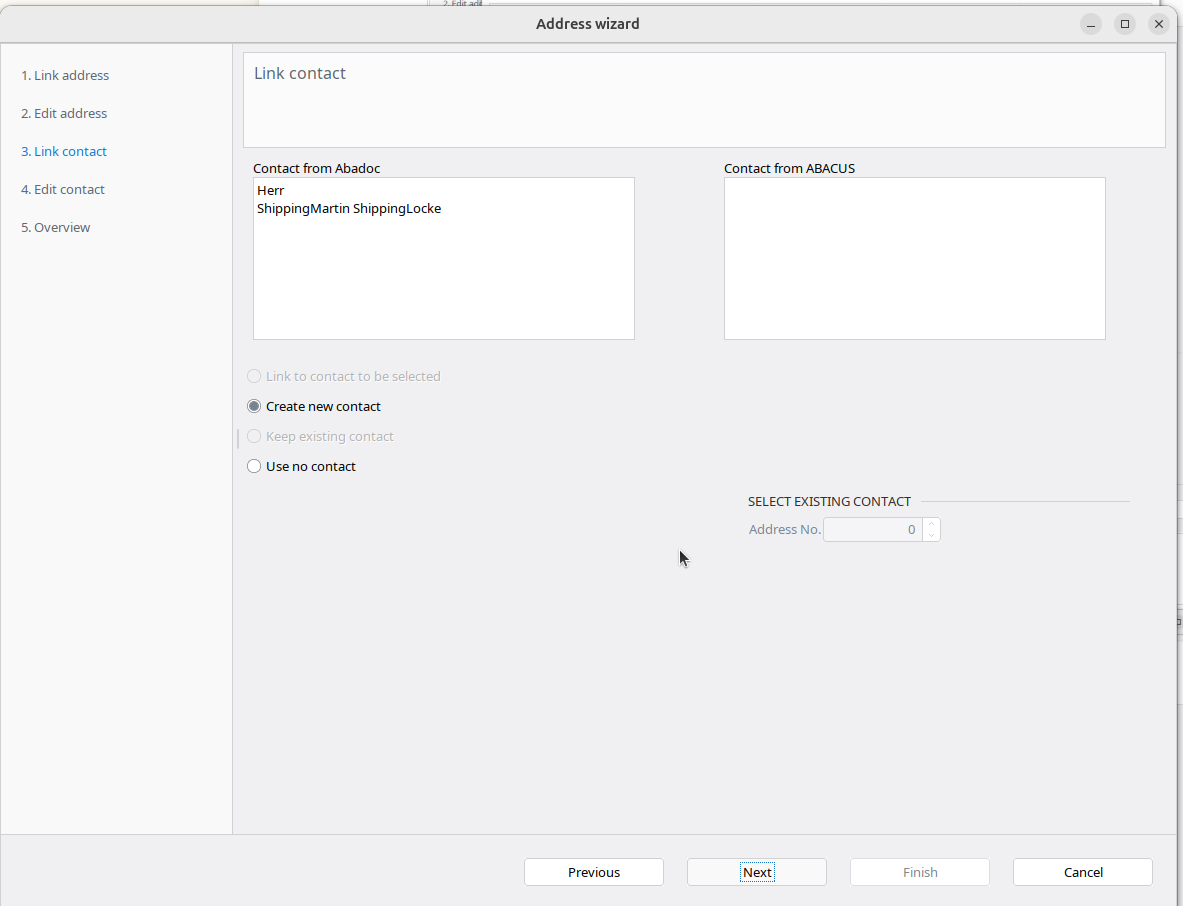
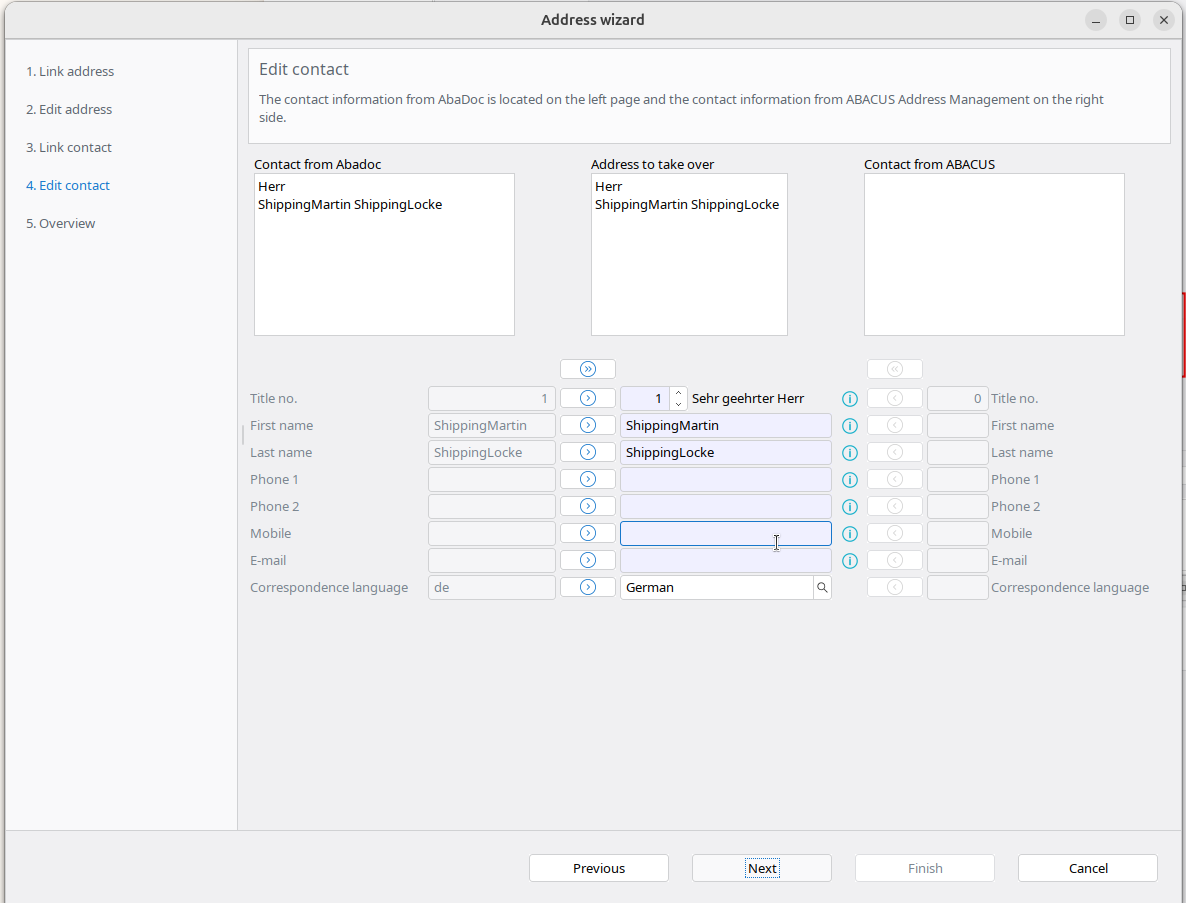
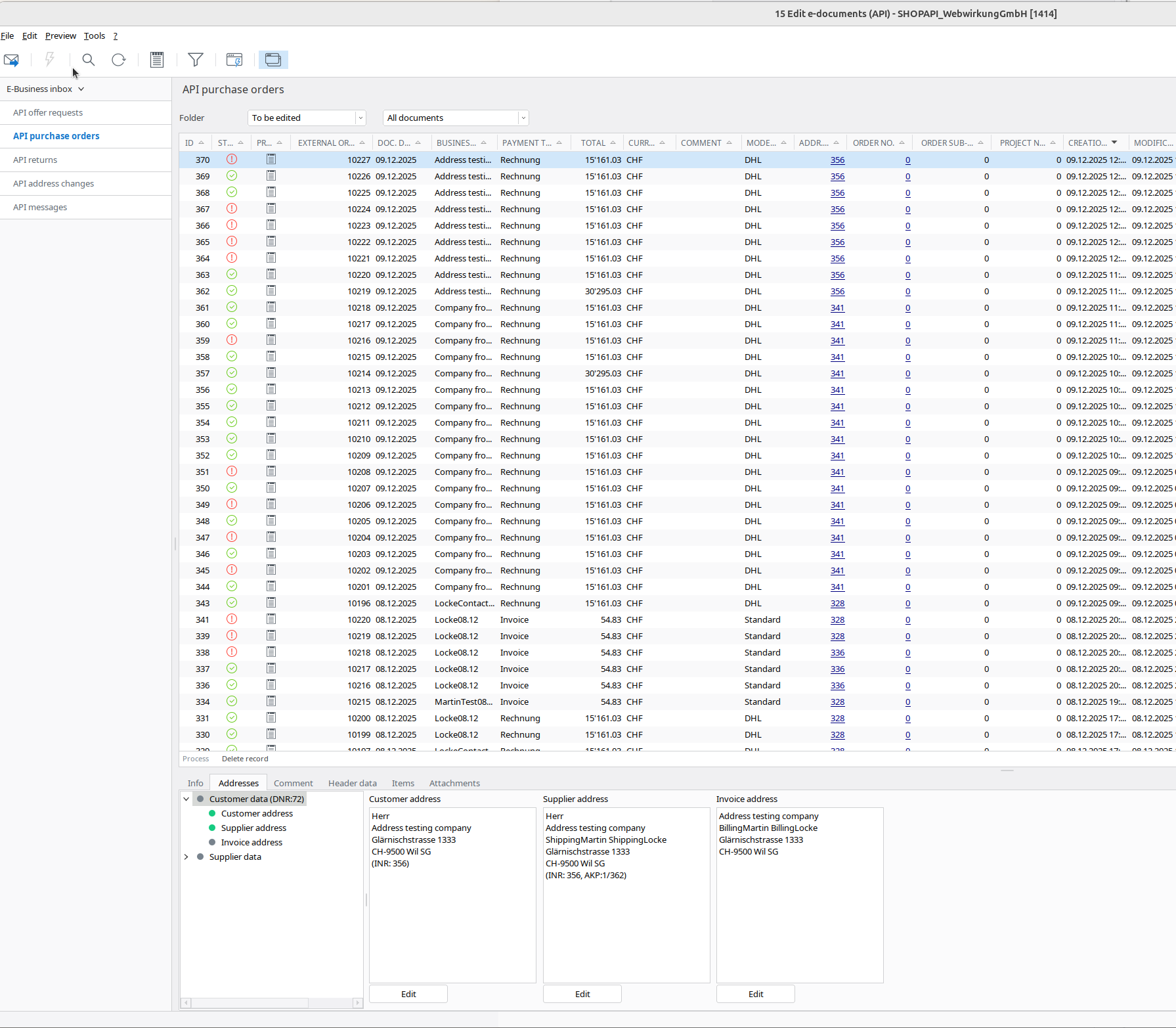
| Adresse verknüpfen | In Liste auswählen | Kontakt verknüpfen | Kontakt bearbeiten | Gleiches bei Rechnung |
|---|---|---|---|---|
 |  |  |  |  |
Resultat
Das Ergebnis sollte wie folgt aussehen:
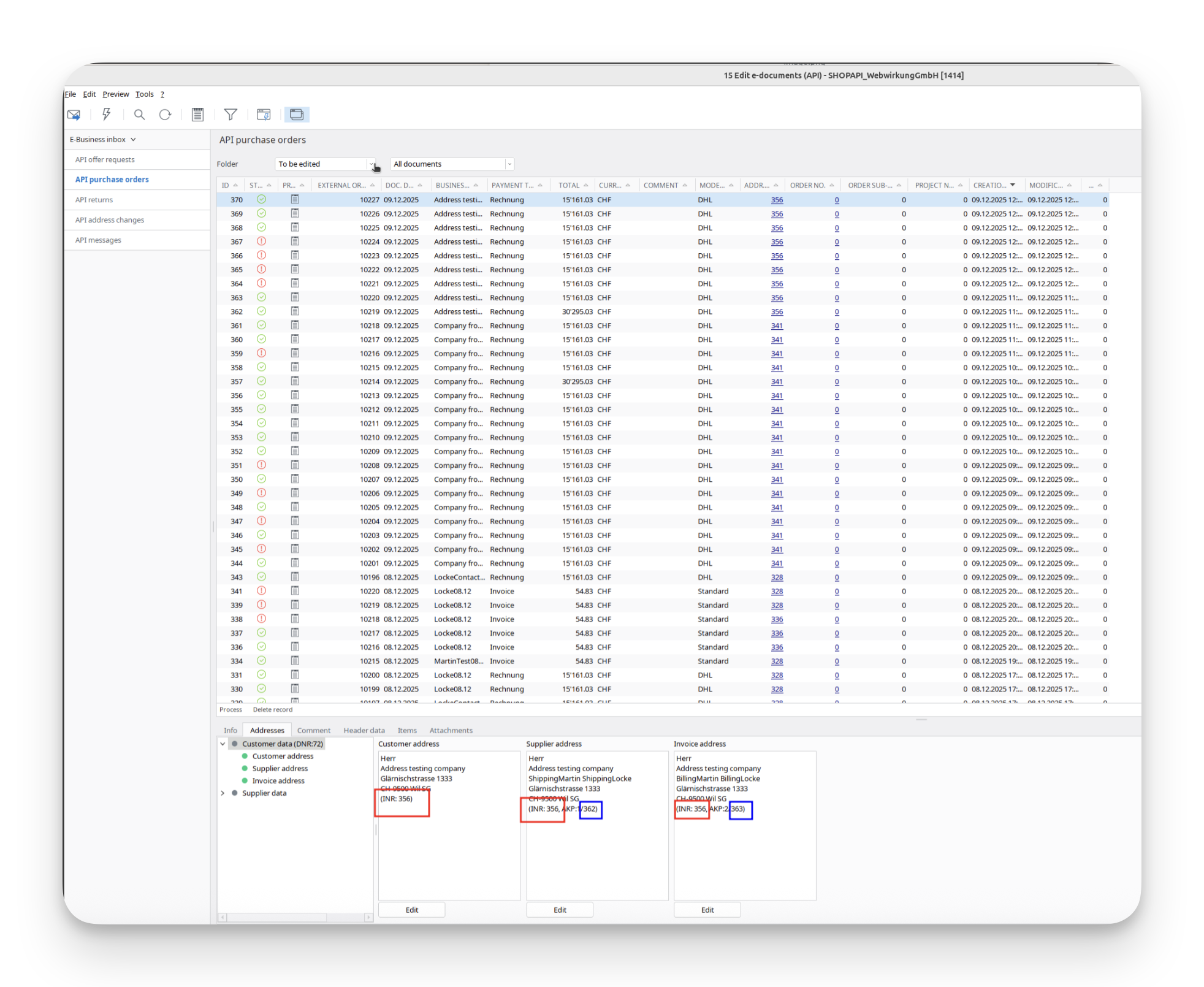
Wie du siehst, ist die Adress-ID dieselbe, aber die Kontakt-ID ist unterschiedlich!
In Shopware:
- Gehe in dein Shopware und führe den Task webwirkung.abacus.subscription.shopper aus (Siehe hier wie)
- Gehe zu «Kunden» und finde deinen Shopper
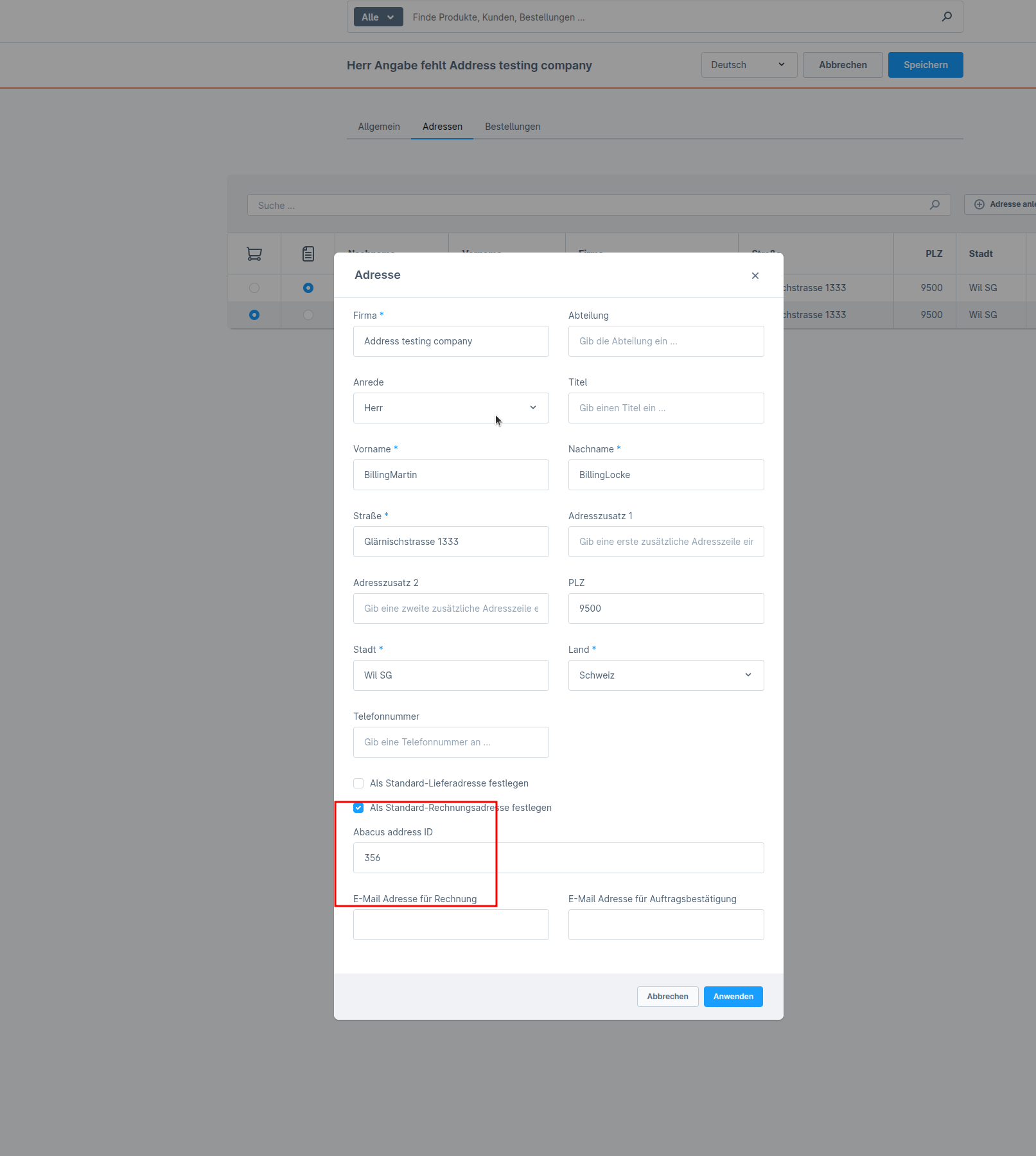
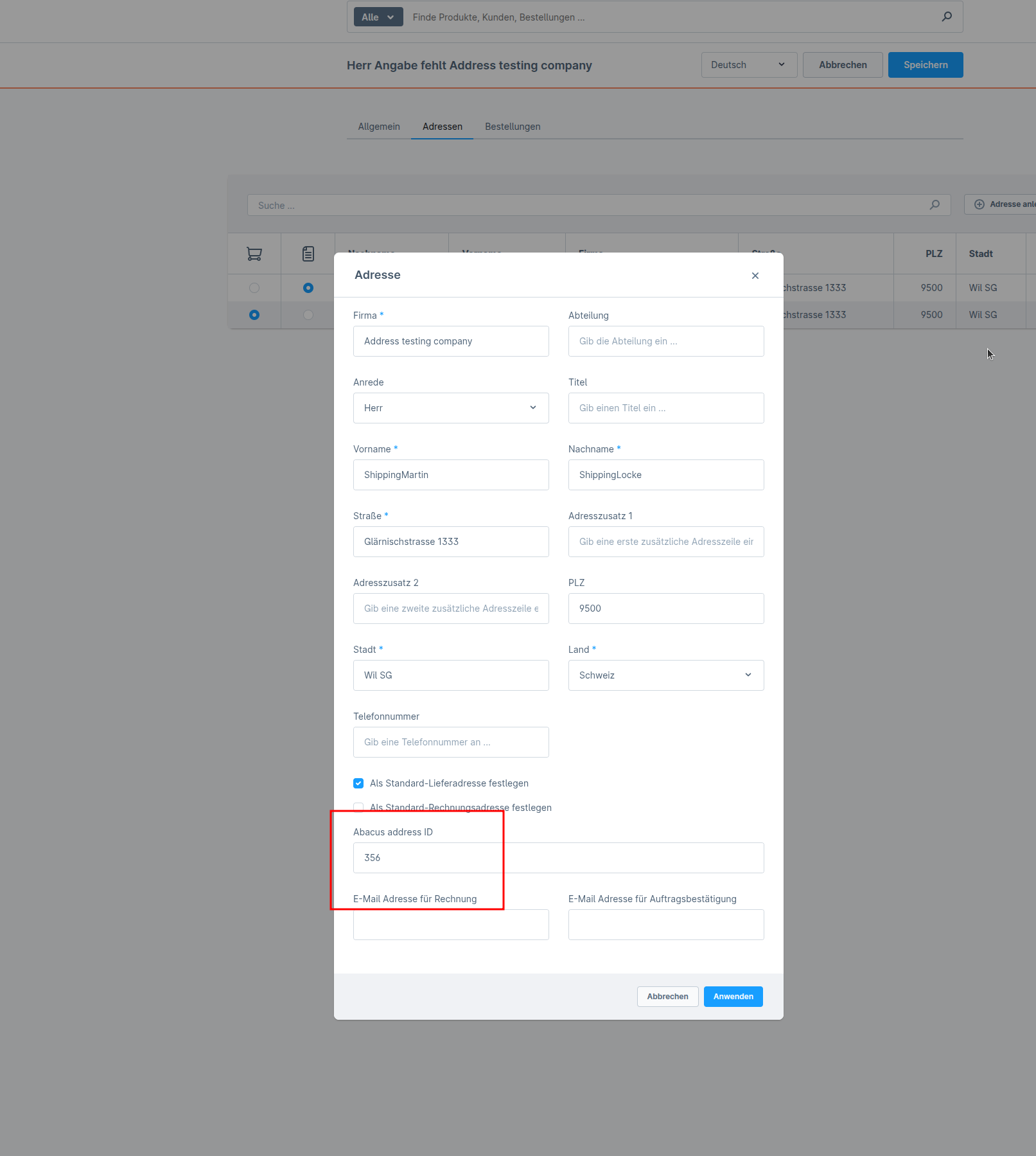
- In den Adressen solltest du das Custom Field mit der Abacus-Adress-ID sehen. Diese ID ist für jede Adresse gleich:
| Erste Adresse gleiche ID | Zweite Adresse gleiche ID |
|---|---|
 |  |
Finale Überprüfung
- Logge dich als Shopper im Storefront ein
- Tätige eine neue Bestellung
- Gehe zurück zu Abacus -> E-Business -> E-Dokumente bearbeiten (API) (J15)
- Nun sollten alle Adressen „grün“ sein, was bedeutet, dass unsere Zuordnung funktioniert
1.6 Bestellung bestehender Kunde mit unterschiedlichen Adressen und Kontakten
In Shopware:
- Gehe zu «Kunden» und finde deinen Kunden
- Logge dich als Kunde im Storefront ein
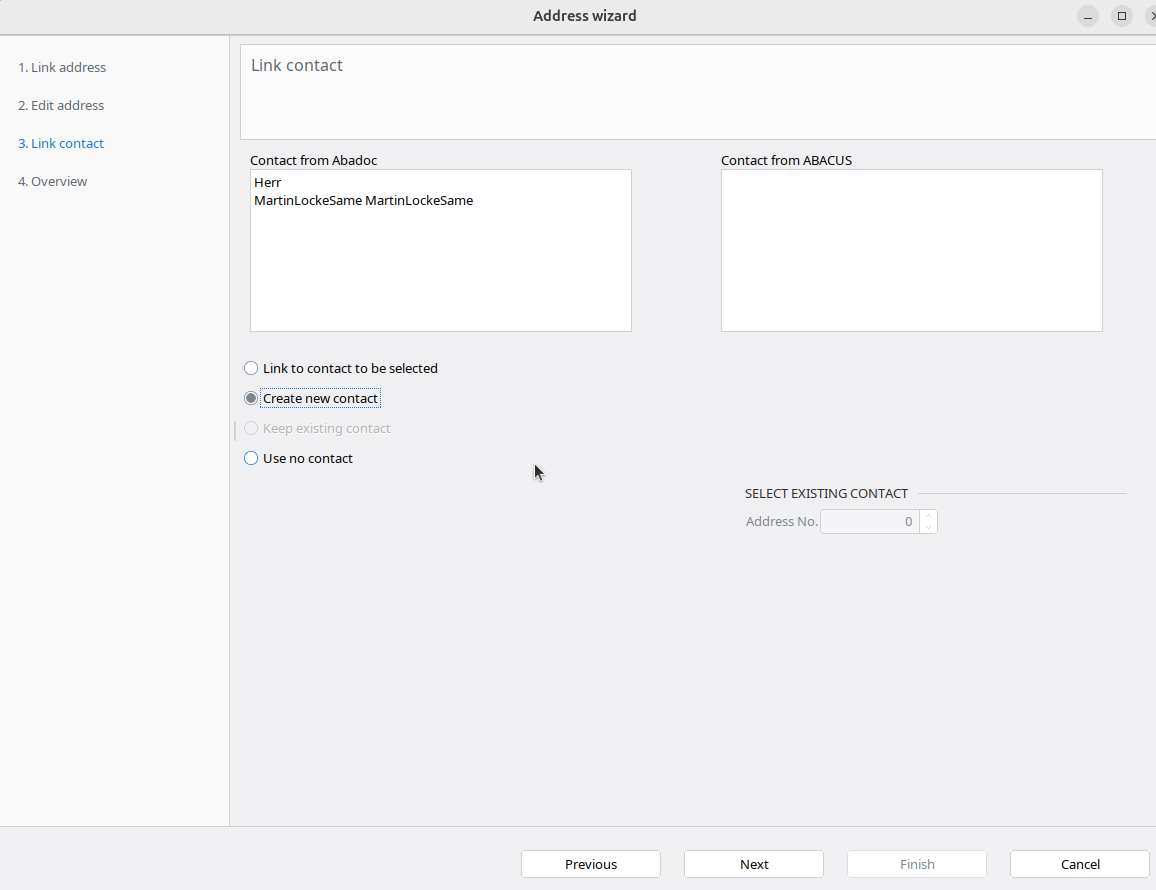
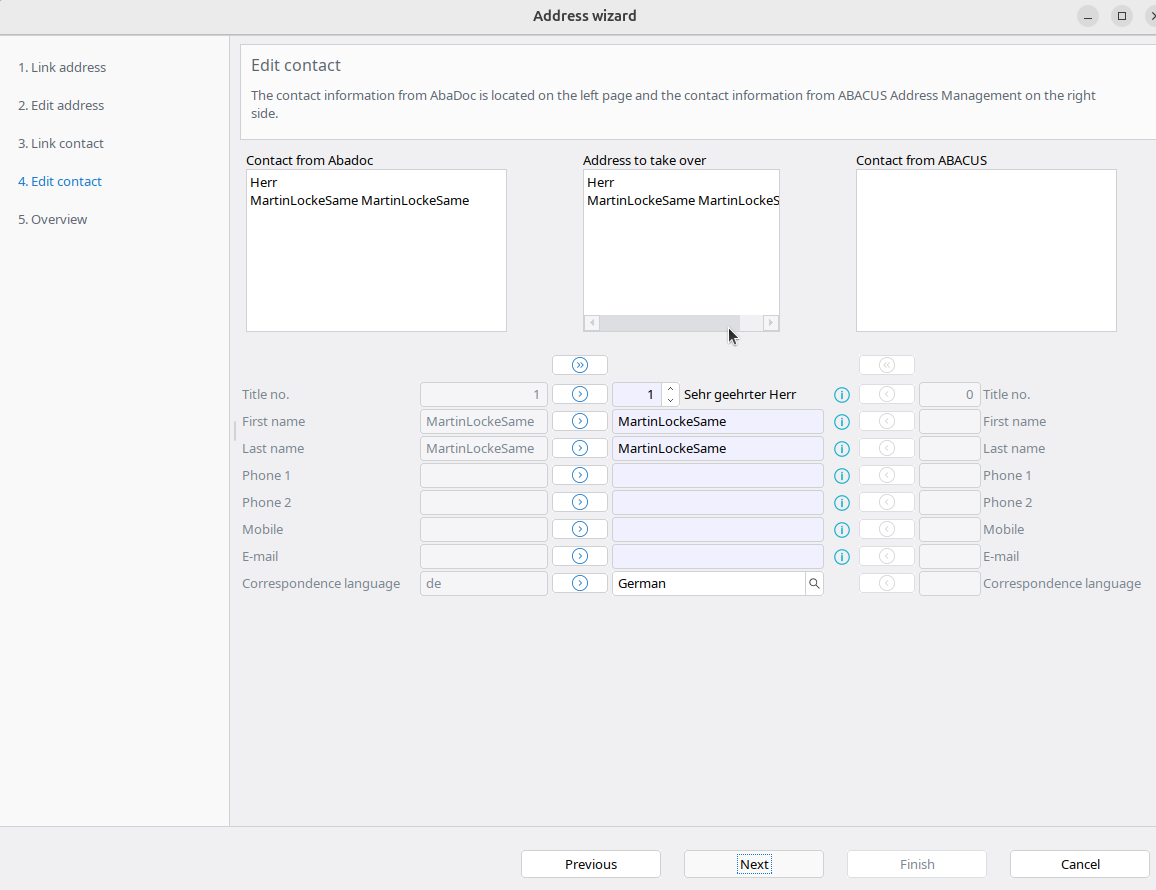
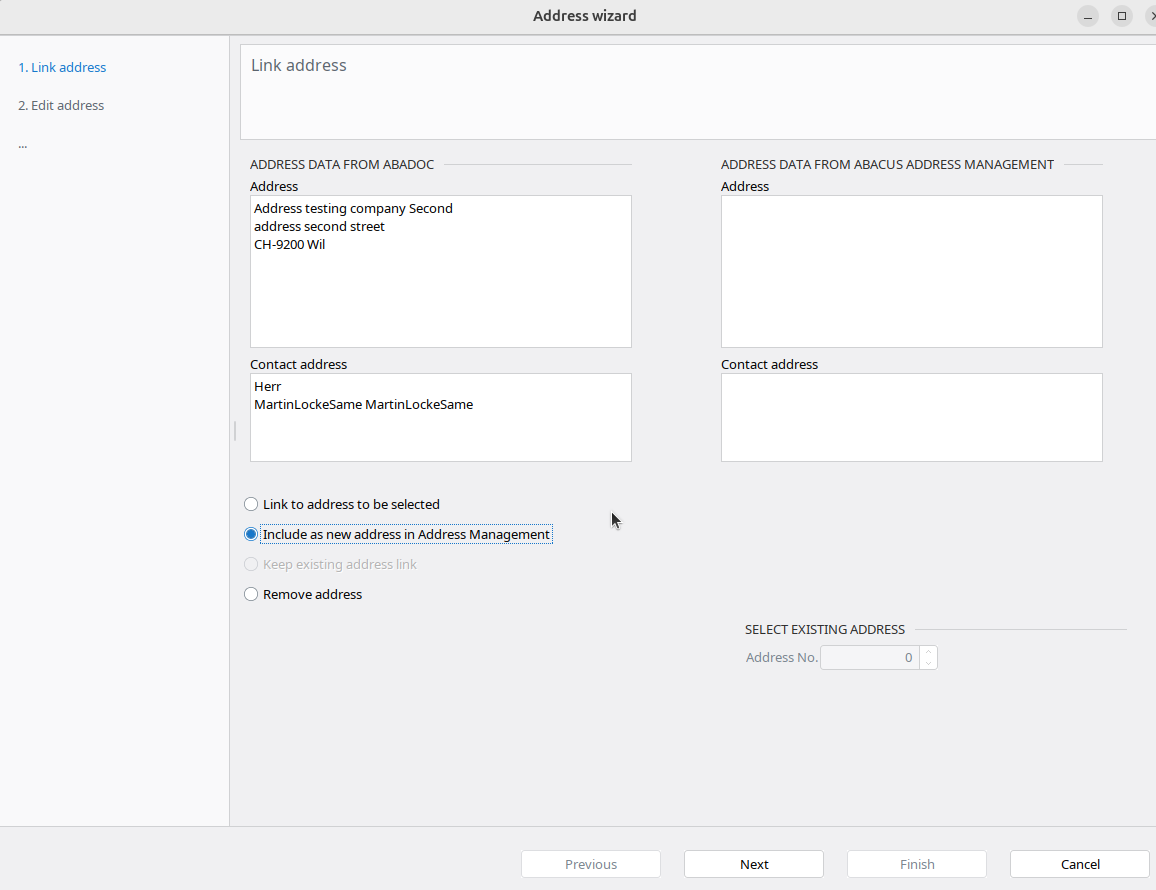
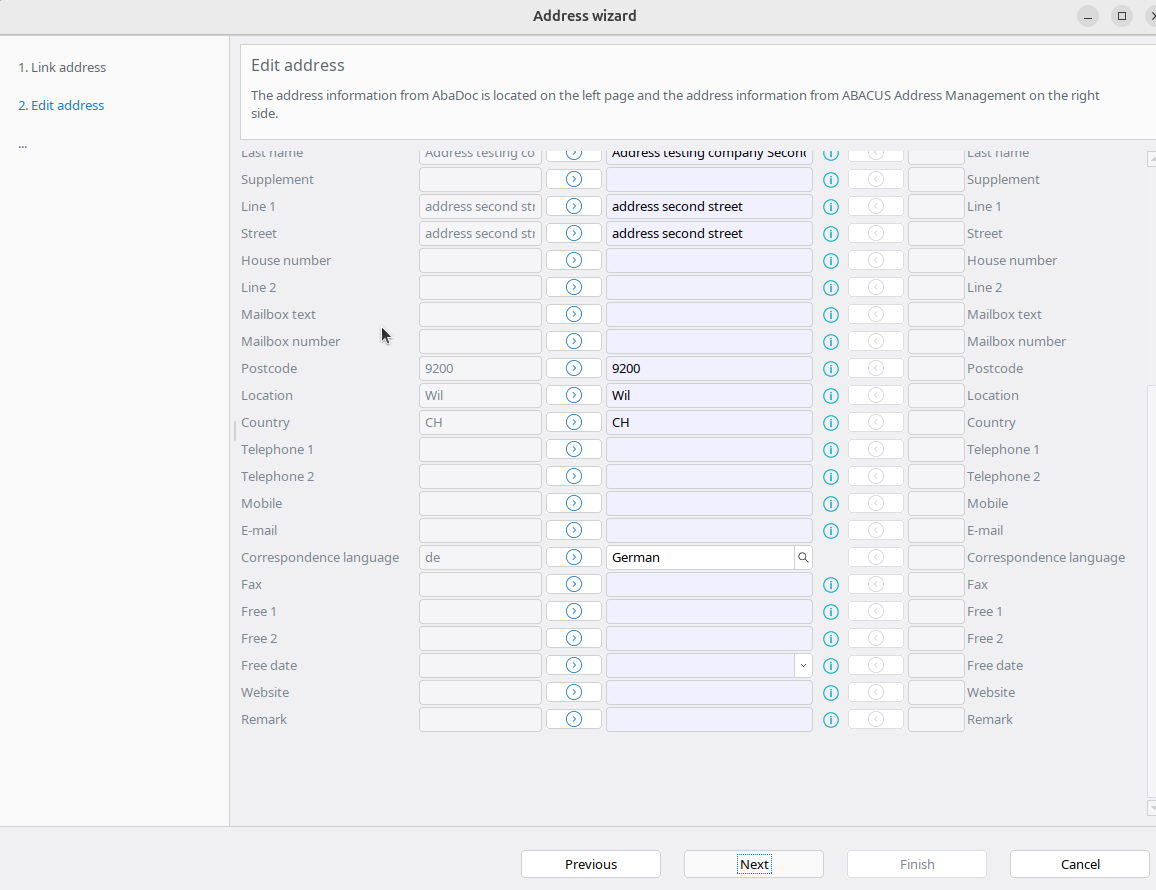
- Bestelle mit unterschiedlicher Adresse und unterschiedlichen Namen
In Abacus:
- Gehe zurück zu Abacus > E-Business > E-Dokumente bearbeiten (API) (J15)
- Finde deine Bestellung
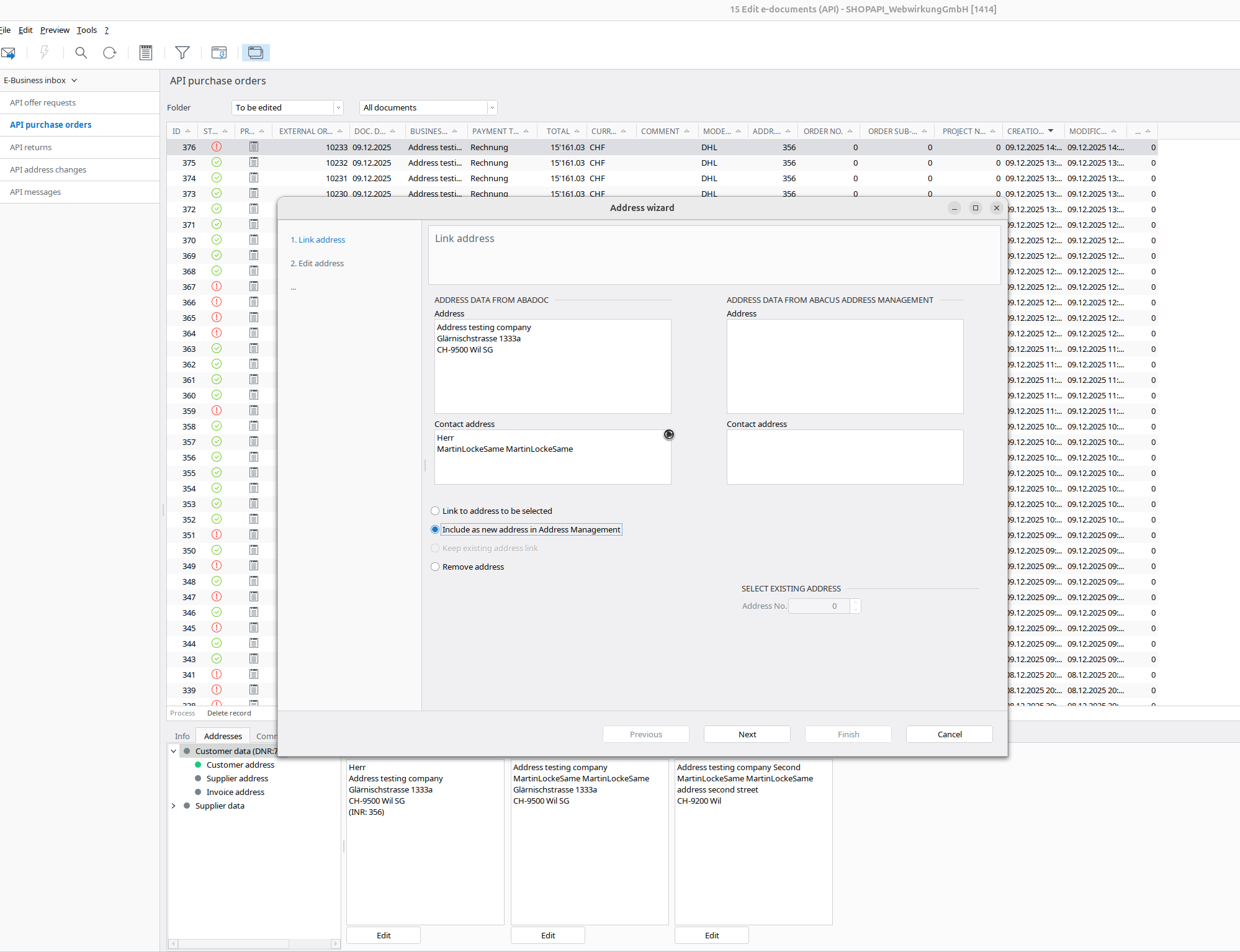
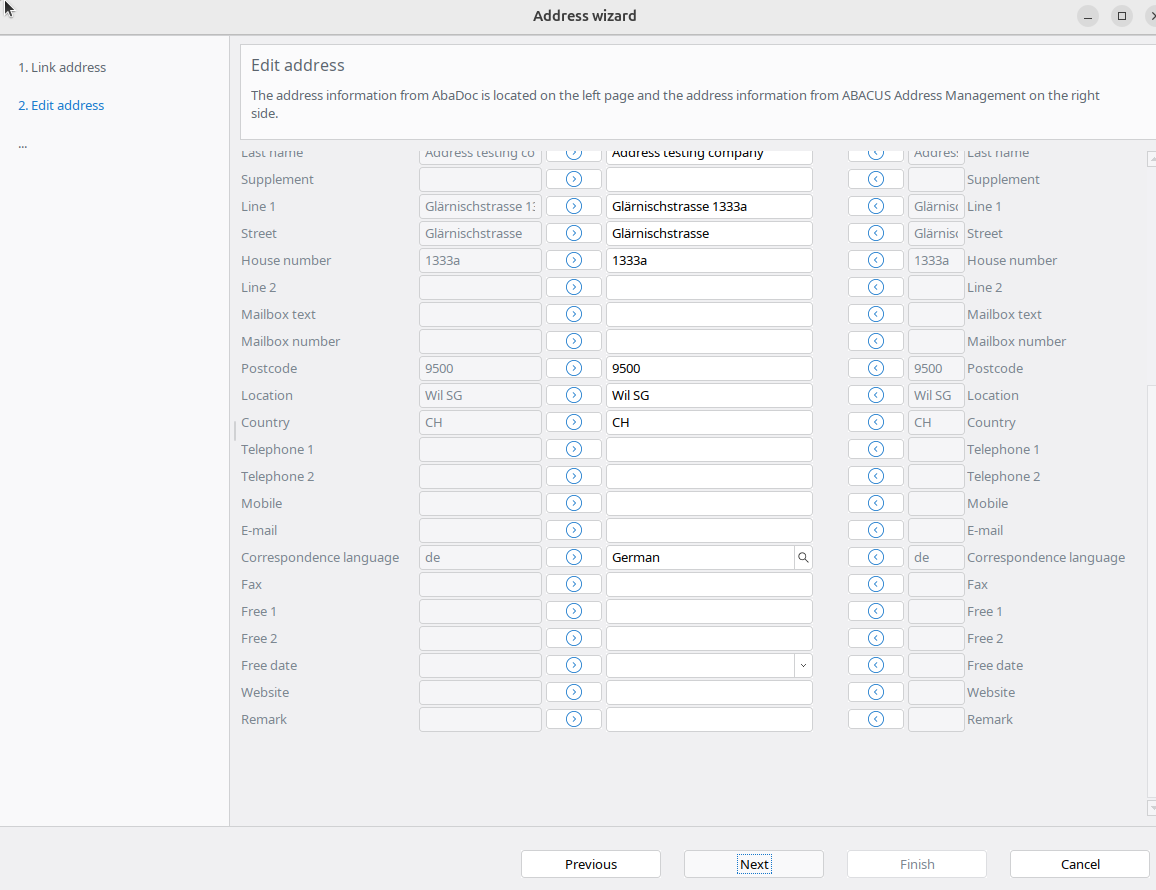
- Verknüpfe(bearbeite) deine Lieferadresse
| Adresse verknüpfen | Adresse bearbeiten | Kontakt verknüpfen | Kontakt bearbeiten |
|---|---|---|---|
 |  |  |  |
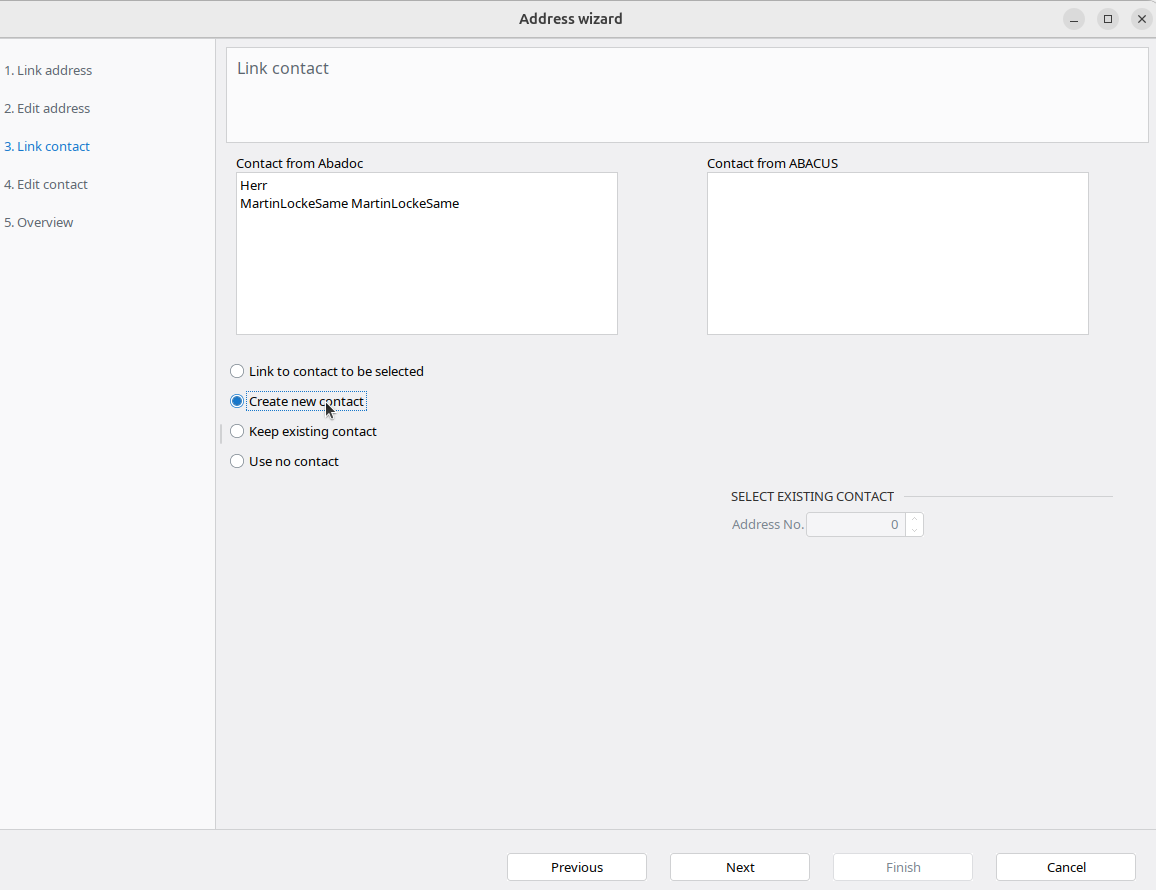
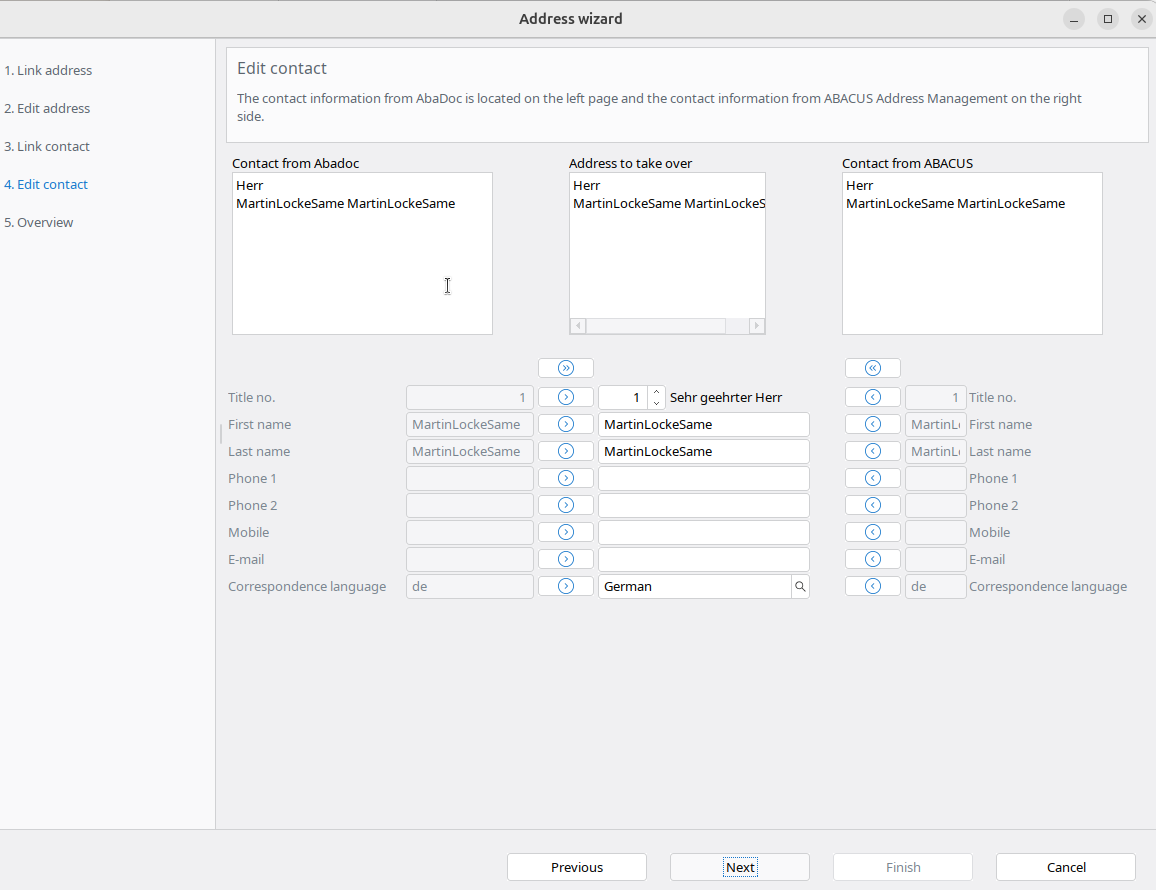
- Gleiches bei der Rechnungsadresse:
| Adresse verknüpfen | Adresse bearbeiten | Kontakt verknüpfen | Kontakt bearbeiten |
|---|---|---|---|
 |  |  |  |
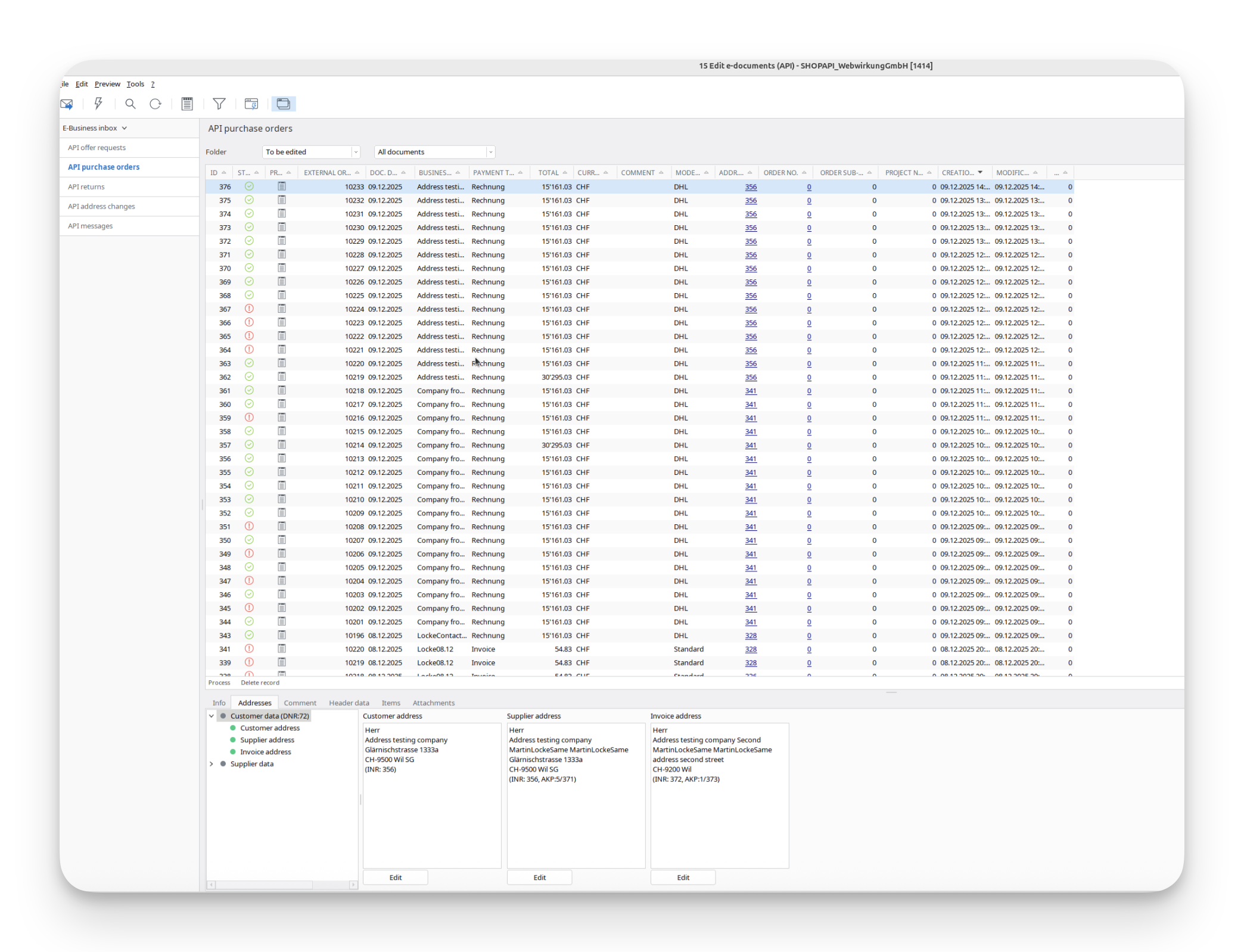
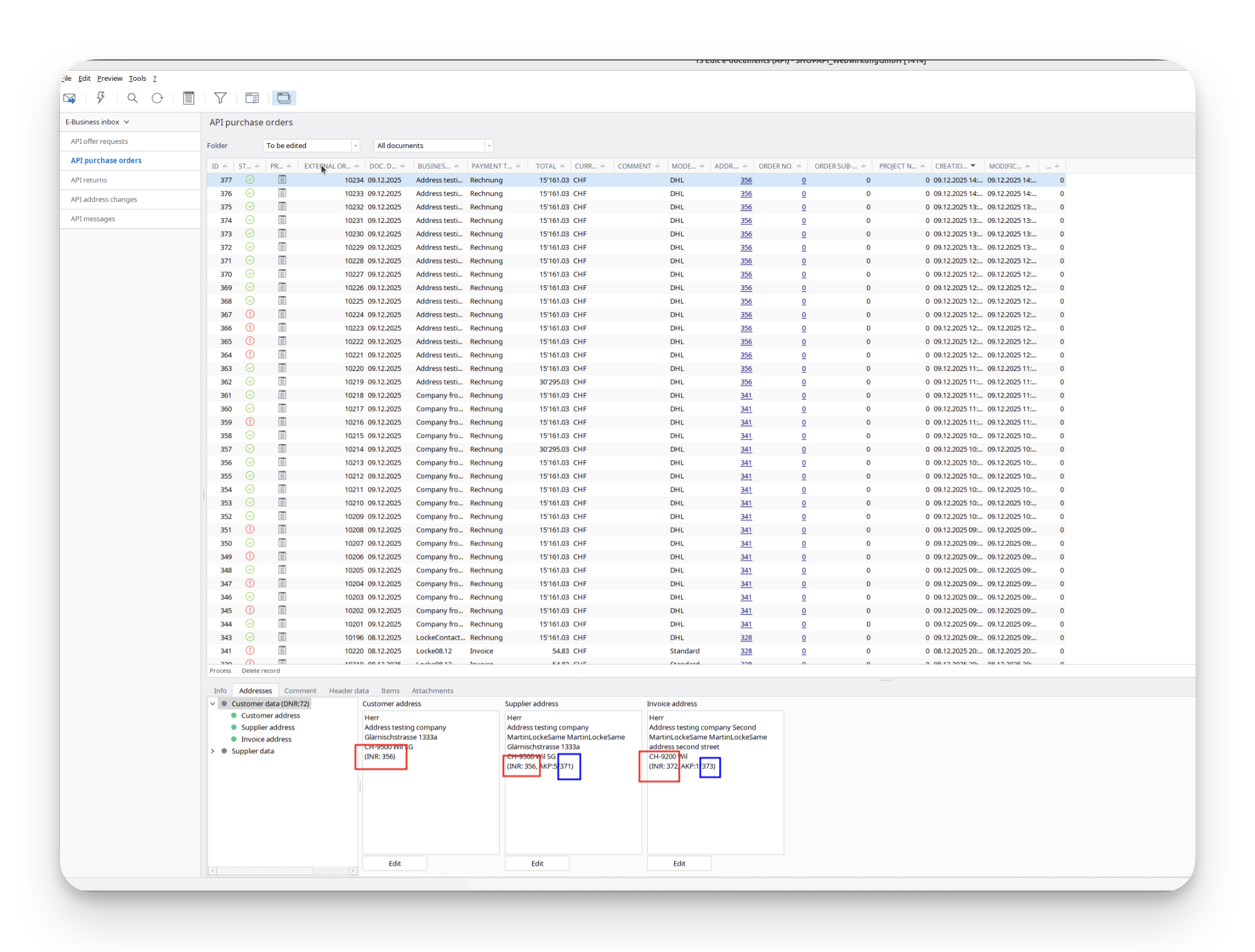
Resultat
Das Ergebnis sollte wie folgt aussehen:
In Shopware:
- Gehe in dein Shopware und führe den Task webwirkung.abacus.subscription.shopper aus, um Adress-IDs zuzuordnen (Siehe hier wie)
- Gehe zu «Kunden» und finde deinen Shopper
- In den Adressen solltest du das Custom Field mit der Abacus-Adress-ID sehen. Diese ID ist für jede Adresse unterschiedlich:
Finale Überprüfung
- Logge dich als Shopper im Storefront ein
- Tätige eine neue Bestellung
- Gehe zurück zu Abacus -> E-Business -> E-Dokumente bearbeiten (API) (J15)
- Nun sollten alle Adressen „grün“ sein, was bedeutet, dass unsere Zuordnung funktioniert
1.7 Bestellung bestehender Kunde mit unterschiedlichen Adressen und Typen (privat/geschäftlich)
In Shopware:
- Gehe zu «Kunden» und finde deinen Kunden
- Logge dich als Kunde im Storefront ein
- Bestelle mit unterschiedlicher Adresse und Typ (geschäftlich oder privat)
In Abacus:
- Gehe zurück zu Abacus > E-Business > E-Dokumente bearbeiten (API) (J15)
- Finde deine Bestellung
- Verknüpfe(bearbeite) deine Lieferadresse
| Adresse verknüpfen | Kontakt verknüpfen | Kontakt bearbeiten |
|---|---|---|
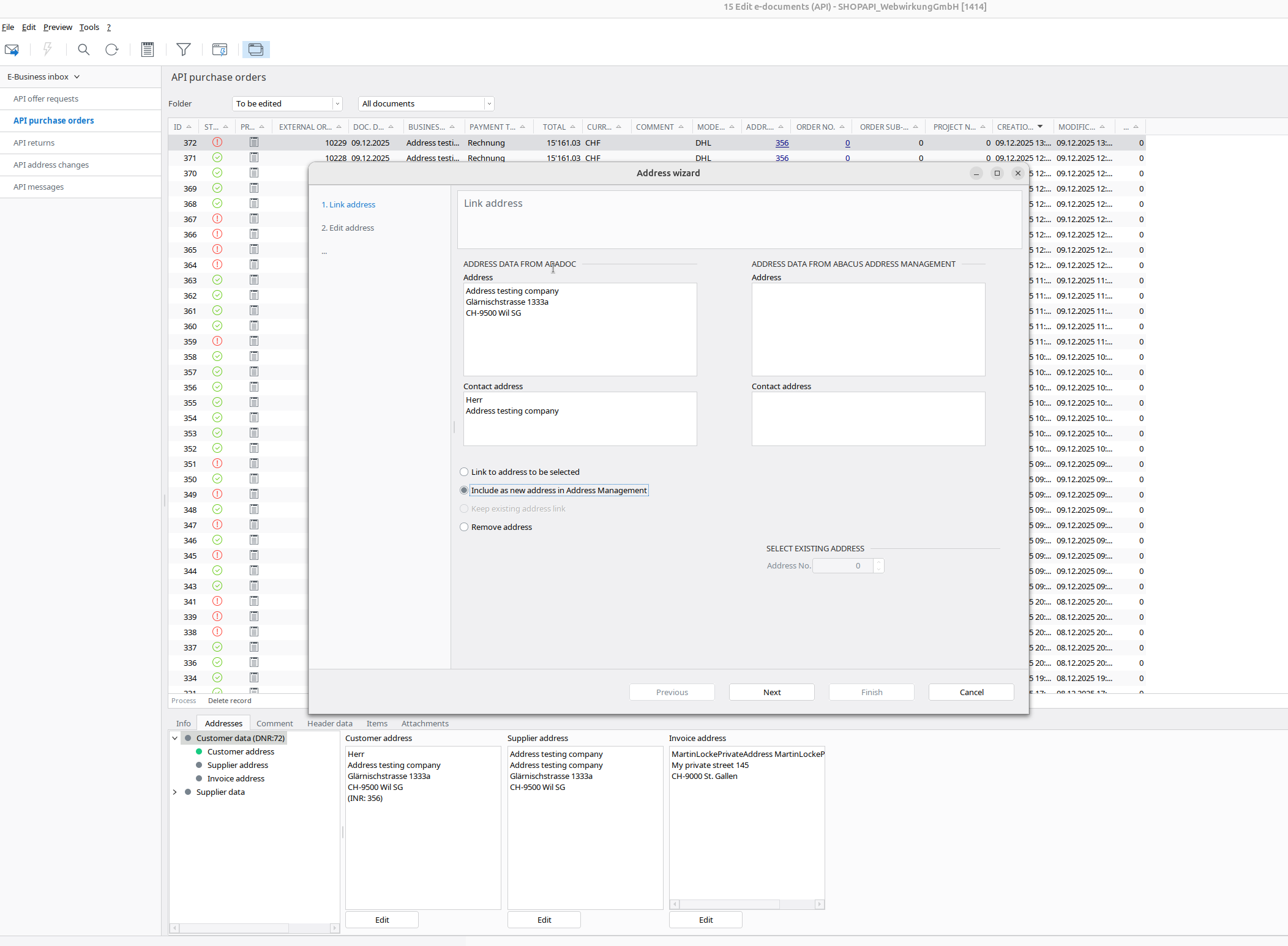 | 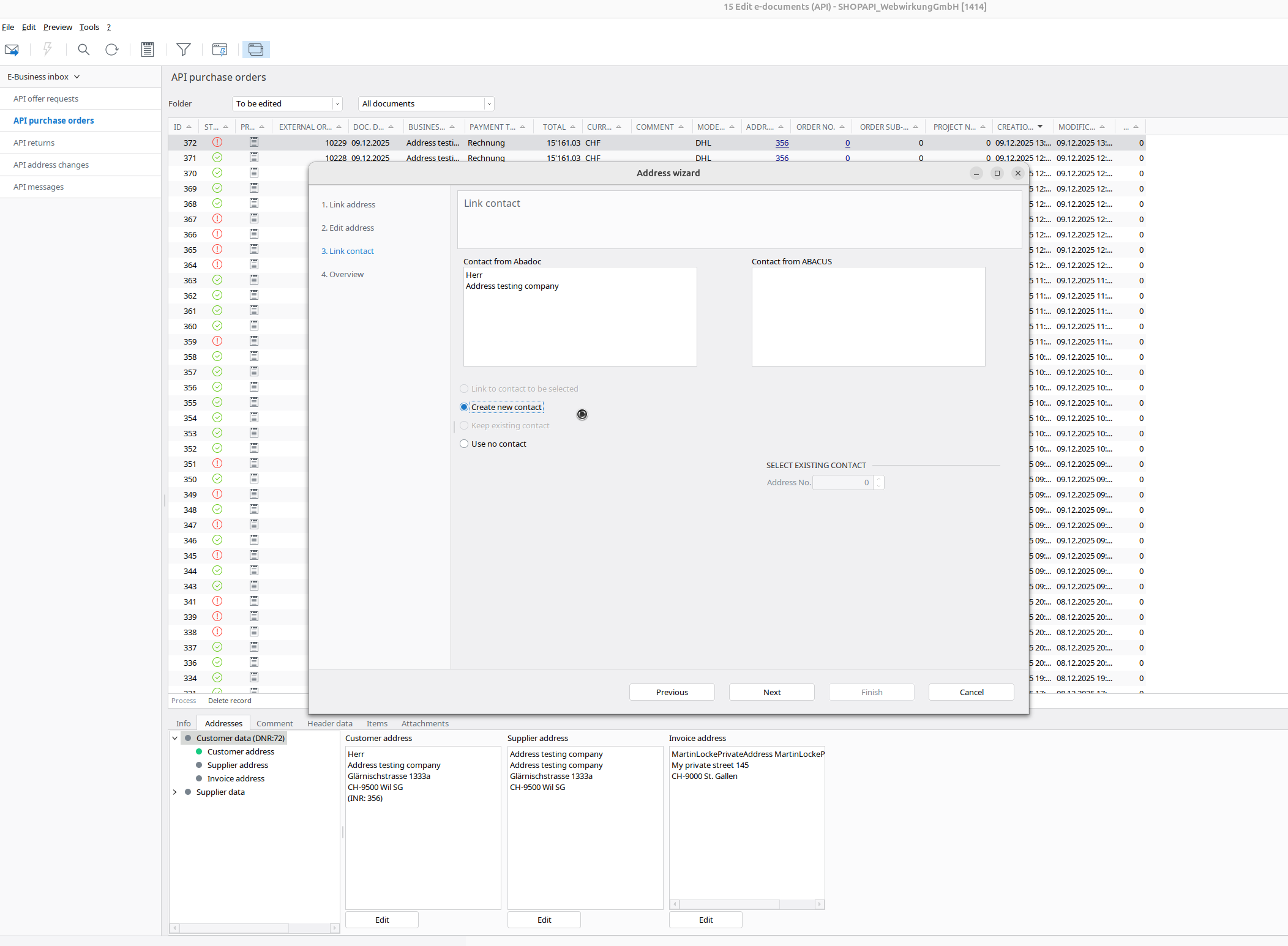 | 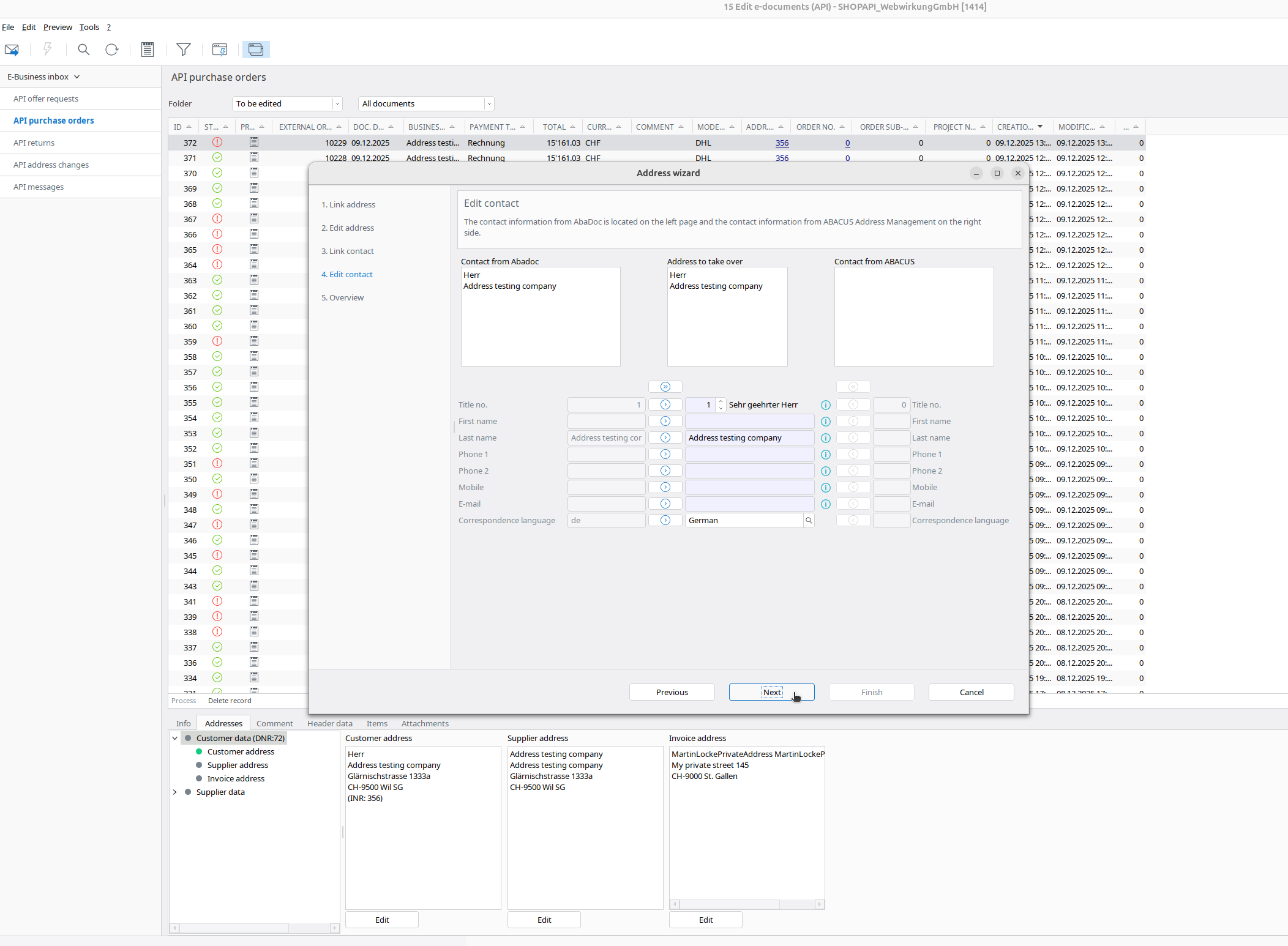 |
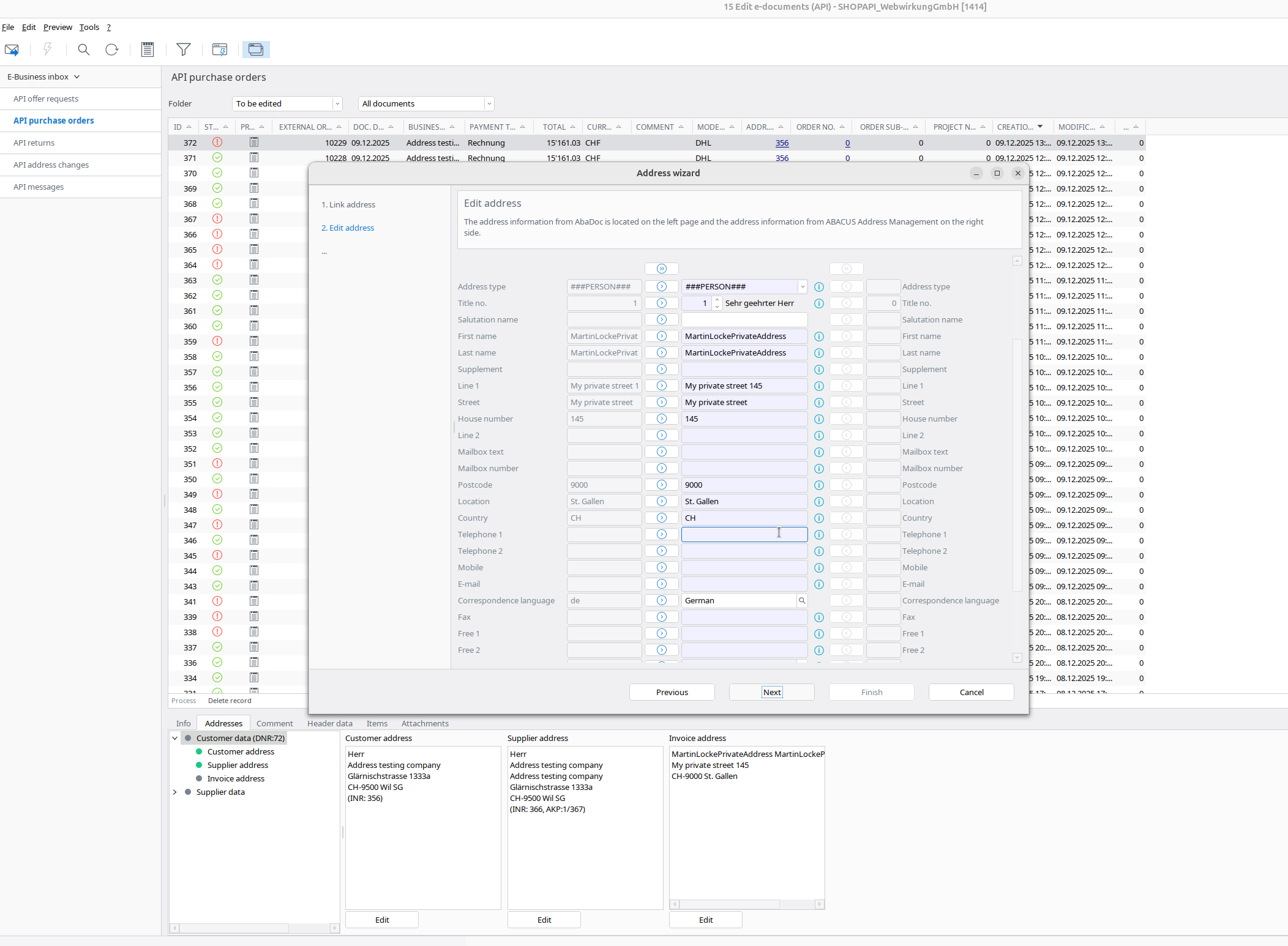
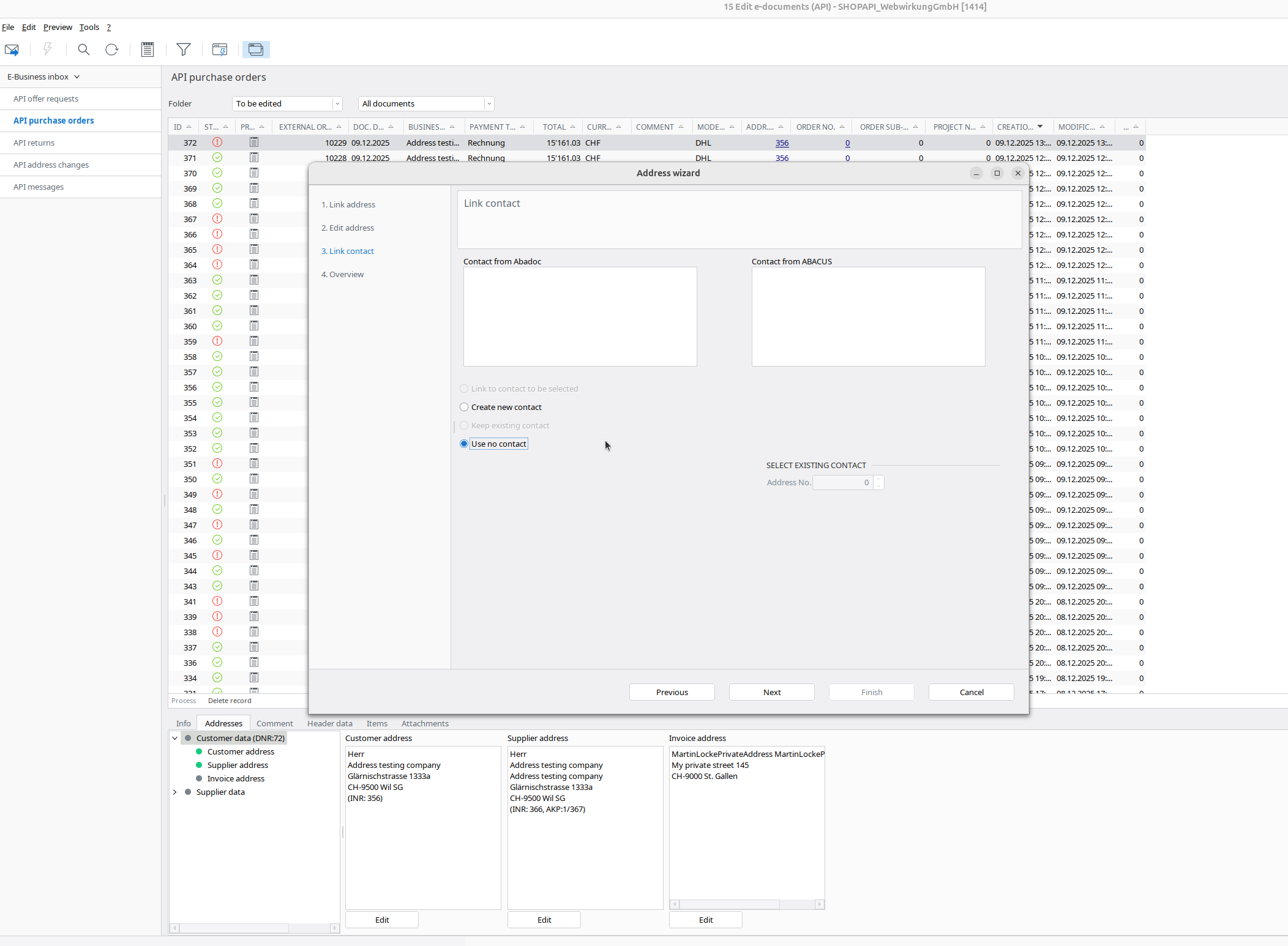
- Gleiches bei Rechnungsadresse – bitte beachten: in diesem Beispiel ohne Firma = privat
| Adresse verknüpfen | Adresse bearbeiten | Kontakt verknüpfen |
|---|---|---|
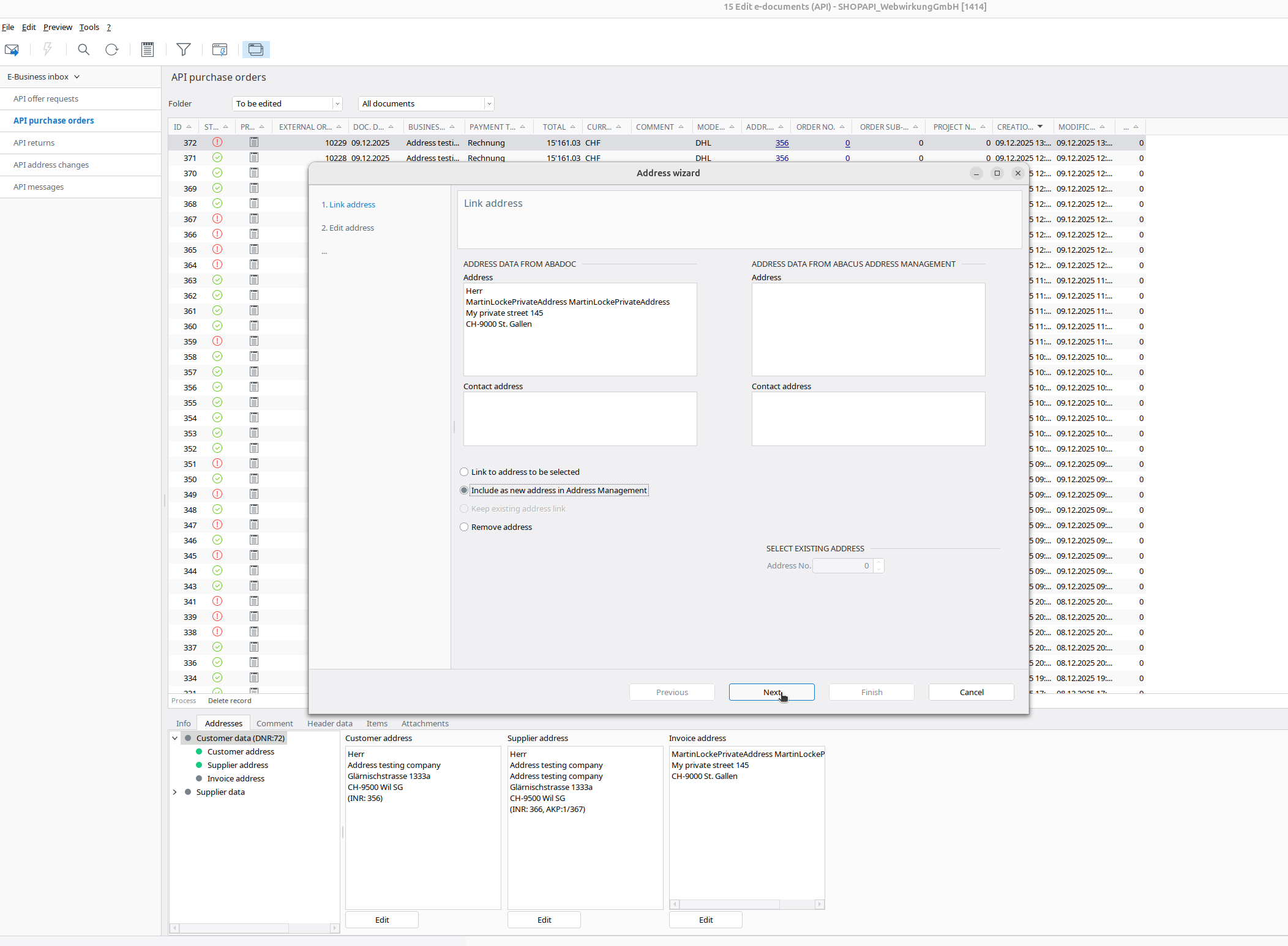 |  |  |
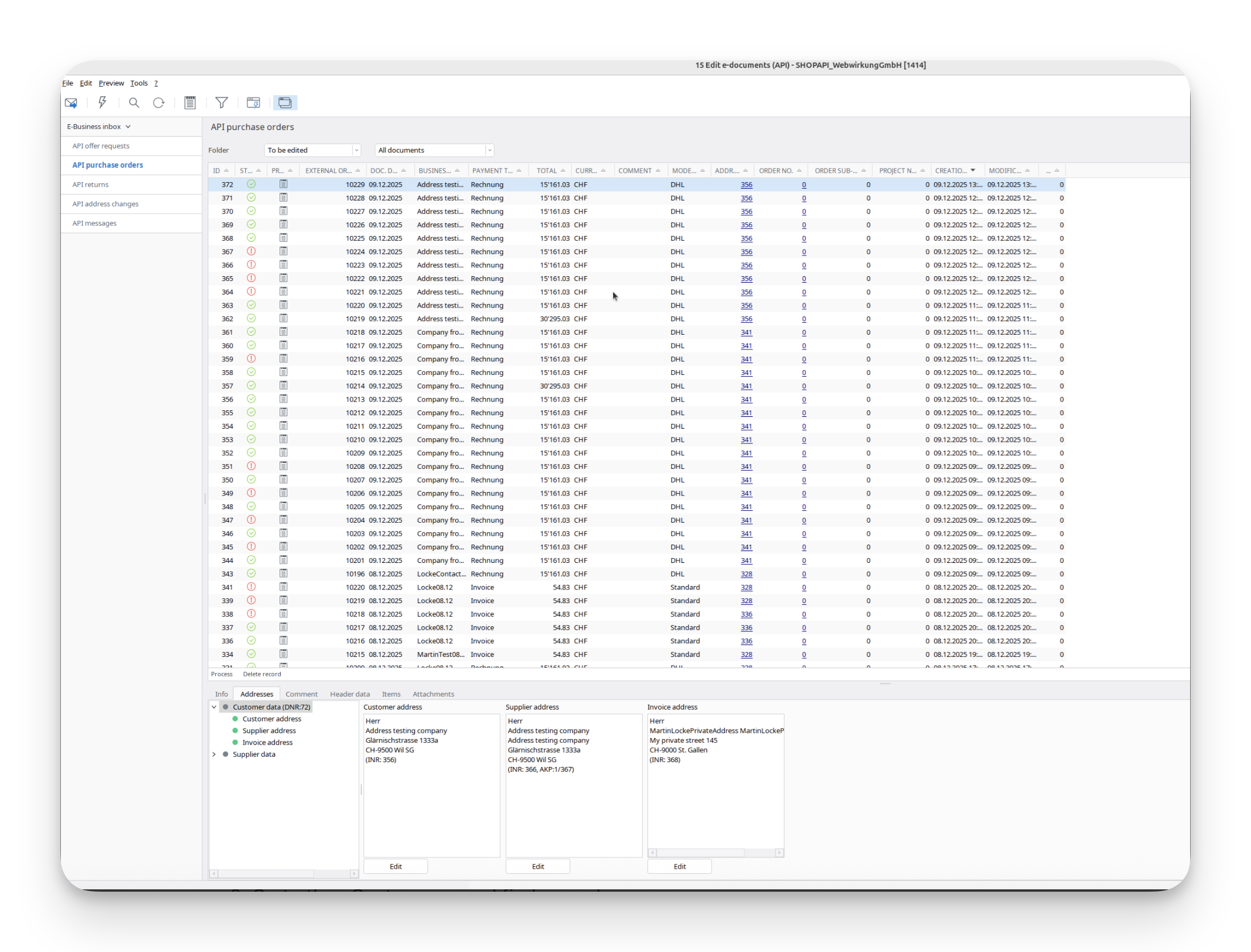
Ergebnis
Das Ergebnis sollte wie folgt aussehen:
In Shopware:
- Gehe in dein Shopware und führe den Task webwirkung.abacus.subscription.shopper aus, um Adress-IDs zuzuordnen (Siehe hier wie)
- Gehe zu «Kunden» und finde deinen Shopper
- In den Adressen solltest du das Custom Field mit der Abacus-Adress-ID sehen. Diese ID ist für jede Adresse unterschiedlich:
Finale Überprüfung
- Logge dich als Shopper im Storefront ein
- Tätige eine neue Bestellung
- Gehe zurück zu Abacus > E-Business > E-Dokumente bearbeiten (API) (J15)
- Nun sollten alle Adressen „grün“ sein, was bedeutet, dass unsere Zuordnung funktioniert