
Konfiguration
Öffnen Sie die Seite „Meine Erweiterungen“: 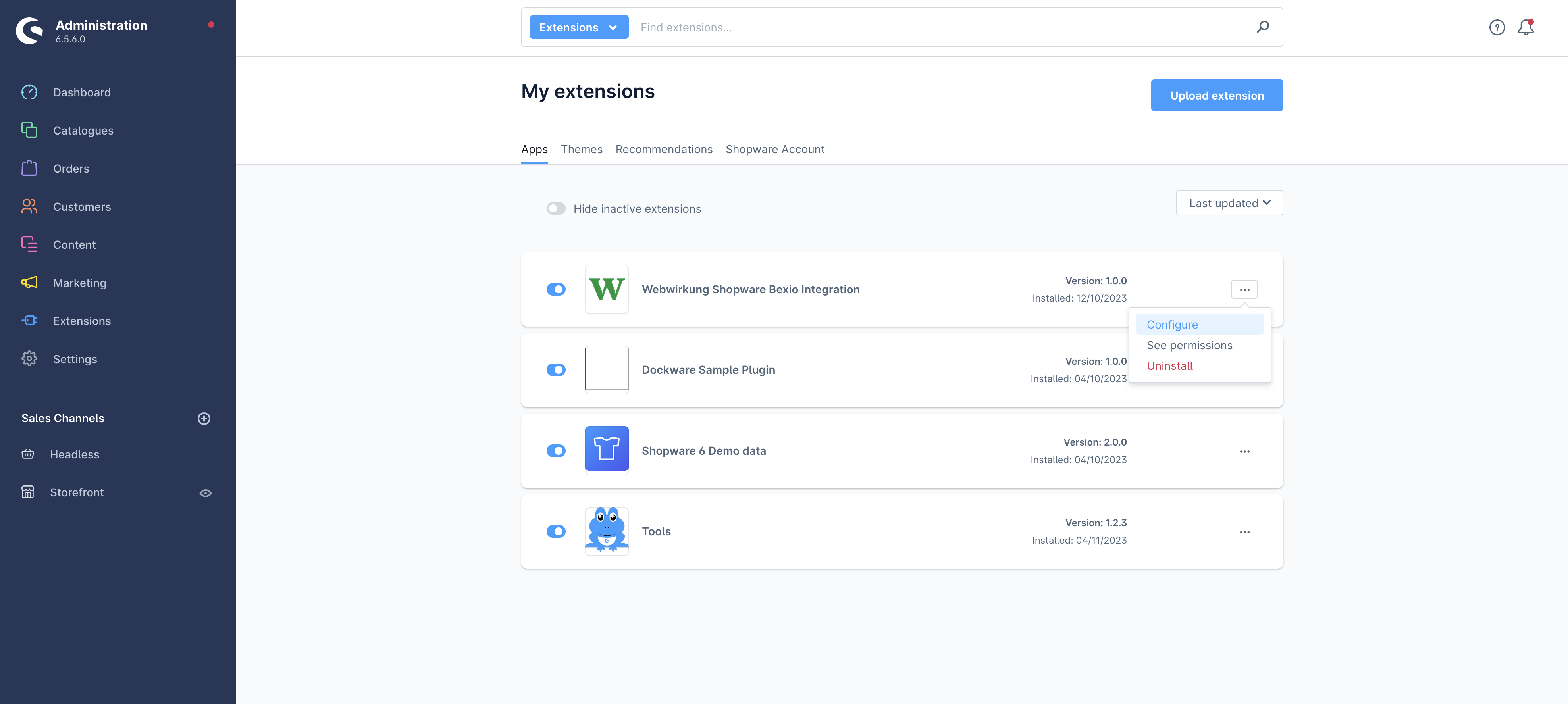 und öffnen Sie die Konfigurationsseite des Plugins: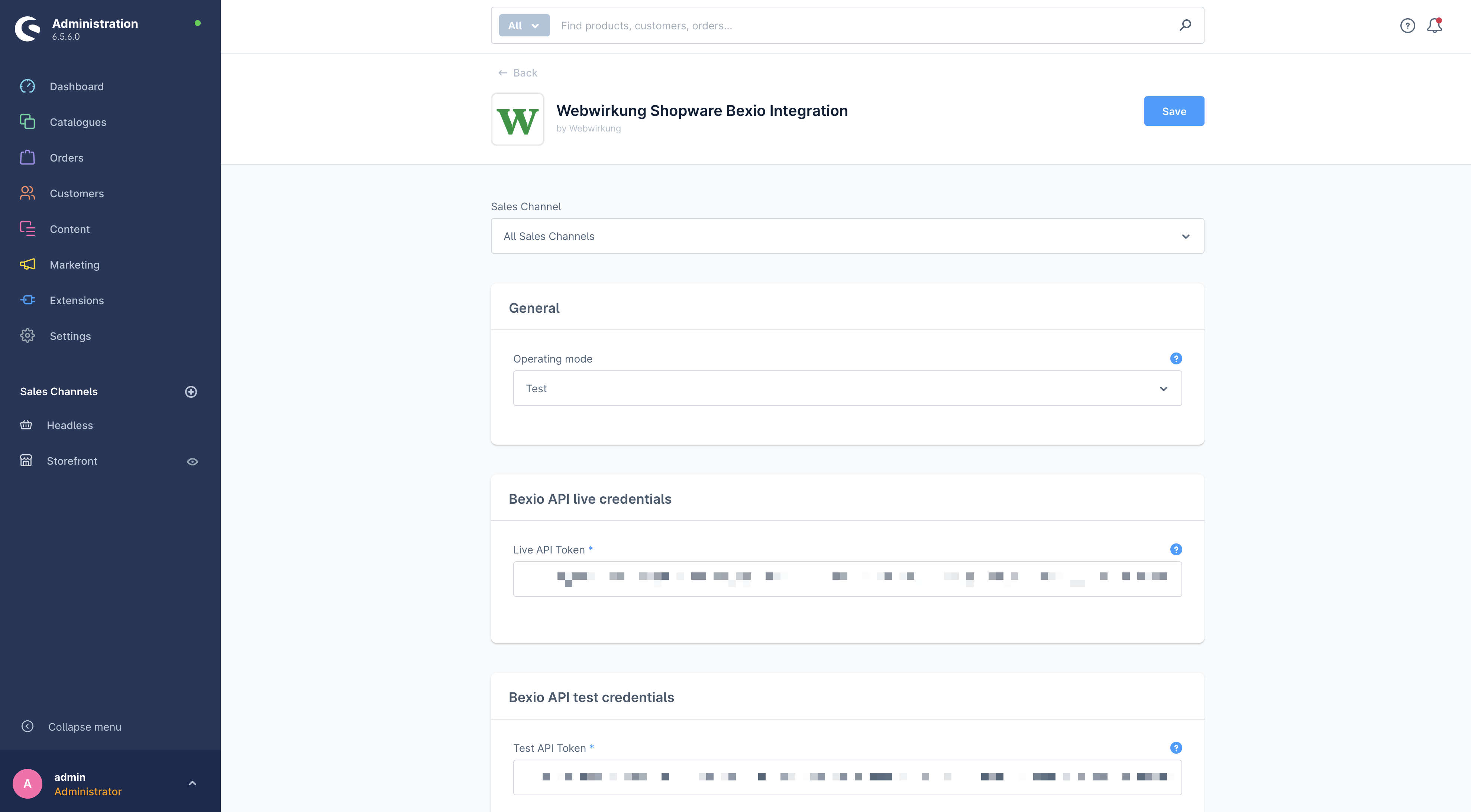
Neben diesen Einstellungen benötigt die App eine Verbindung zu Ihrem Bexio-Konto, die auf einer eigenen Seite im Administrationsbereich eingerichtet wird. Dies ist der erste unten beschriebene Schritt.
Die App mit Bexio verbinden (ab App-Version 1.0.15)
Seit App-Version 1.0.15 authentifiziert sich die App bei Bexio über den offiziellen Bexio-Login (OpenID Connect). Sie autorisieren die App einmalig in Bexio, und die Verbindung erneuert sich fortan von selbst – es muss kein Token kopiert und kein Token manuell erneuert werden.
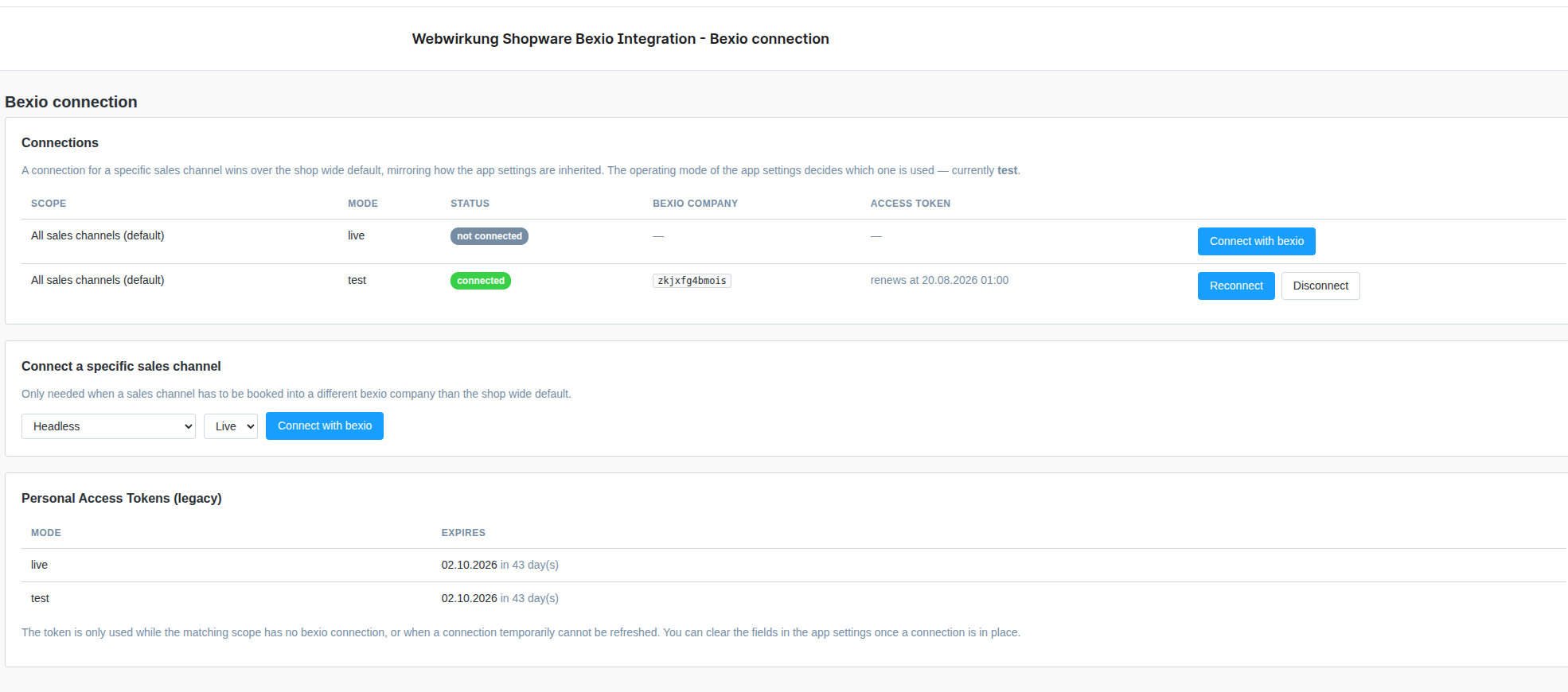
Öffnen Sie die Verbindungsseite in Ihrem Shopware-Adminbereich unter Erweiterungen > Bexio-Verbindung. Dort wird pro Bereich und Betriebsmodus eine Zeile angezeigt:
| Spalte | Bedeutung |
|---|---|
| Bereich | „Alle Vertriebskanäle (Standard)“ oder ein einzelner Vertriebskanal |
| Modus | Live oder Test |
| Status | nicht verbunden, verbunden oder erneute Autorisierung erforderlich |
| Bexio-Unternehmen | Die Bexio-Unternehmens-ID und die E-Mail-Adresse, mit der die Autorisierung erteilt wurde |
| Zugriffstoken | Wann das Zugriffstoken das nächste Mal erneuert wird (dies geschieht automatisch) |
Um die Verbindung herzustellen, klicken Sie in der gewünschten Zeile auf Mit Bexio verbinden. In einem neuen Tab öffnet sich eine Bexio-Anmeldeseite; melden Sie sich dort mit Ihrem Bexio-Benutzer an und bestätigen Sie den Zugriff. Schließen Sie anschließend den Tab und laden Sie die Verbindungsseite neu – die Zeile zeigt nun verbunden zusammen mit dem Bexio-Unternehmen an.
Weitere Aktionen auf der Seite:
- Erneut verbinden – Erneut autorisieren, beispielsweise nachdem der Zugriff in Bexio widerrufen wurde oder wenn die Rechnungen an ein anderes Bexio-Unternehmen gesendet werden sollen.
- Verbindung trennen – Die Verbindung entfernen. Die App greift dann auf den persönlichen Zugriffstoken aus den App-Einstellungen zurück (sofern noch einer gespeichert ist).
- Einen bestimmten Vertriebskanal verbinden – Nur erforderlich, wenn ein Vertriebskanal in ein anderes Bexio-Unternehmen gebucht werden soll als der Rest des Shops.
Welche Anmeldedaten für eine Bestellung verwendet werden, wird in folgender Reihenfolge ermittelt:
- Die Verbindung des Vertriebskanals der Bestellung (für den aktiven Betriebsmodus).
- Die shopweite Verbindung („Alle Vertriebskanäle“).
- Das persönliche Zugriffstoken aus den App-Einstellungen.
Dies entspricht der Art und Weise, wie die App-Einstellungen selbst in Shopware vererbt werden, sodass eine verkanalspezifische Verbindung immer Vorrang vor der shopweiten Standardeinstellung hat.
Hinweise:
- Beim Update auf 1.0.15 fordert Shopware Sie auf, eine zusätzliche Berechtigung zu bestätigen (Lesezugriff auf Vertriebskanäle). Diese wird ausschließlich dazu verwendet, die Vertriebskanäle auf der Verbindungsseite aufzulisten.
- Die App aktualisiert die Verbindung automatisch und führt zusätzlich einen täglichen Wartungsjob durch, sodass auch ein Shop mit wenigen Bestellungen seine Verbindung aufrechterhält.
- Sollte Bexio die Verlängerung einer Verbindung verweigern (beispielsweise weil der Zugriff in Bexio widerrufen wurde), ändert sich der Status zu Neuautorisierung erforderlich und es wird eine Meldung in das Shopware-Protokoll geschrieben. Klicken Sie auf Erneut verbinden, um das Problem zu beheben. Solange noch ein persönliches Zugriffstoken gespeichert ist, verwendet die App dieses vorerst weiterhin.
Persönliches Zugriffstoken (Legacy)
Die bisherige Authentifizierung mit einem „Persönlichen Zugriffstoken“ (PAT) funktioniert weiterhin und wird als Fallback verwendet. Bexio lässt ein solches Token jedoch 60 Tage nach seiner Erstellung ablaufen, was bedeutet, dass alle zwei Monate ein neues Token in die Einstellungen eingefügt werden muss. Wir empfehlen daher, die App wie oben beschrieben zu verbinden und die Token-Felder anschließend zu leeren.
Die Felder „Live-API-Token“ und „Test-API-Token“ sind nicht mehr Pflichtfelder. Wenn Sie nicht über zwei verschiedene Bexio-Umgebungen verfügen, können Sie einfach denselben API-Schlüssel in beide Felder eingeben.
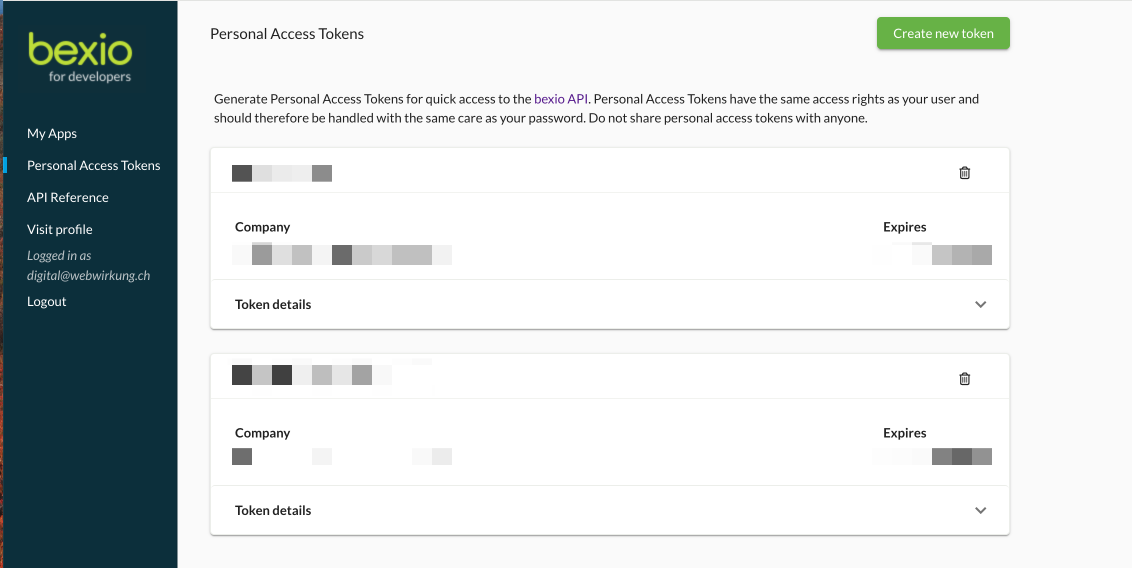
Ein Token kann in Ihrem Bexio-Entwicklerkonto generiert werden: developer.bexio.com -> Persönliche Zugriffstoken -> Neues Token erstellen -> Token generieren.
Auf der Verbindungsseite wird das Ablaufdatum eines gespeicherten Tokens angezeigt und du wirst gewarnt, wenn es innerhalb der nächsten 14 Tage abläuft. Die gleiche Warnung wird in das Shopware-Protokoll geschrieben.
Plugin-Einstellungen
Allgemein
Über die Auswahl „Betriebsmodus“ können Sie festlegen, welche Bexio-Umgebung verwendet werden soll: Ihr Produktionskonto („Live“) oder Ihr Bexio-Testkonto. Dies ist praktisch, wenn Sie über eine Shopware-Staging-Umgebung verfügen, die die Rechnungen an die Testumgebung von Bexio senden soll. Der Betriebsmodus bestimmt, welche Anmeldedaten verwendet werden – sowohl für die neue Bexio-Verbindung als auch für die oben beschriebenen alten API-Token.
Module
In diesem Abschnitt können Sie die verschiedenen Module der App aktivieren. Derzeit ist nur die Synchronisation von Bestellungen mit Rechnungen verfügbar. Ist diese Option aktiviert, erstellt unsere App für jede neue Bestellung in Ihrem Shop eine neue Rechnung, abhängig von der Konfiguration der Zahlungsart.
Bestellungen
In diesem Abschnitt können Sie folgende Einstellungen vornehmen:
- Bexio-Benutzer-ID: Die ID des Bexio-Benutzers, dem wir alle Rechnungen zuordnen.
- Quelle der Produktbeschreibung: Gibt an, ob der Positionstext eines Produkts aus Shopware oder aus dem Bexio-Produktkatalog übernommen wird. Nur relevant für Produkte mit einer Bexio-Artikel-ID.
- Produktbeschreibung: Variante hinzufügen: Fügt die Variantenoptionen eines Produkts zum Positionstext hinzu (siehe unten).
- Versandoption mit Kosten von 0,00 in Bexio-Rechnungen anzeigen: Behält die Versandposition auf der Rechnung bei, auch wenn die Versandkosten 0,00 betragen.
- Standard-Steuer-ID: Bexio-Steuer-ID als Fallback für Positionen, deren Shopware-Steuersatz keine Bexio-Steuer-ID hat (Standard: 28).
- Standard-Konten-ID: Bexio-Buchhaltungskonto als Fallback für die Rechnungspositionen. Lassen Sie das Feld leer, damit Bexio das Konto des Artikels selbst verwendet.
- Bexio-Artikelcode in Rechnungsposition anzeigen: siehe unten.
- Produktpakete als Bexio-Positionsgruppen zusammenfassen: siehe unten.
Kundensynchronisation
In diesem Abschnitt können Sie konfigurieren, aus welchem Feld die E-Mail-Adresse für den Bexio-Kunden übernommen wird. Siehe E-Mail-Adresse für die Bexio-Kundensynchronisation.
Zahlungsarten
Die App fügt den Shopware-Zahlungsarten drei neue benutzerdefinierte Felder hinzu. Sie finden diese auf der Detailseite der Zahlungsarten in Ihrem Shopware-Adminbereich: 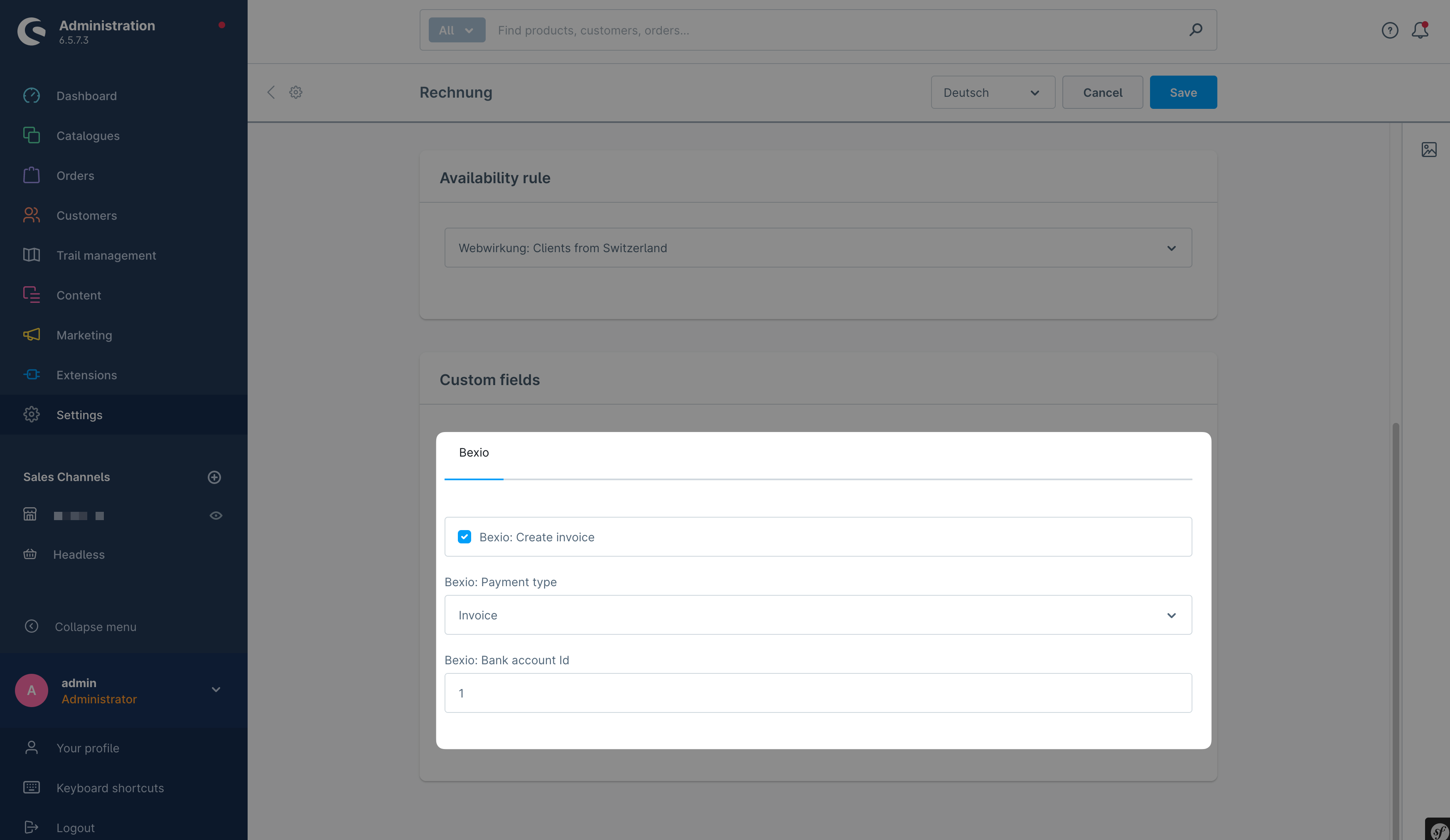
Es gibt drei Felder:
- Kontrollkästchen, um anzugeben, ob für Bestellungen mit dieser Zahlungsart eine Bexio-Rechnung erstellt werden soll.
- Wählen Sie die passende Bexio-Zahlungsart aus.
- Wählen Sie das passende Bexio-Bankkonto aus.
Dies ist praktisch, wenn Sie beispielsweise nur Rechnungen für Bestellungen mit der Zahlungsart „Rechnung“ erstellen möchten und nicht für Bestellungen mit der Zahlungsart „PayPal“. Mit diesen benutzerdefinierten Feldern können Sie die Einstellungen an Ihre Bedürfnisse anpassen.
Die Bexio-Zahlungsart wird hier bei der Rechnungserstellung verwendet: 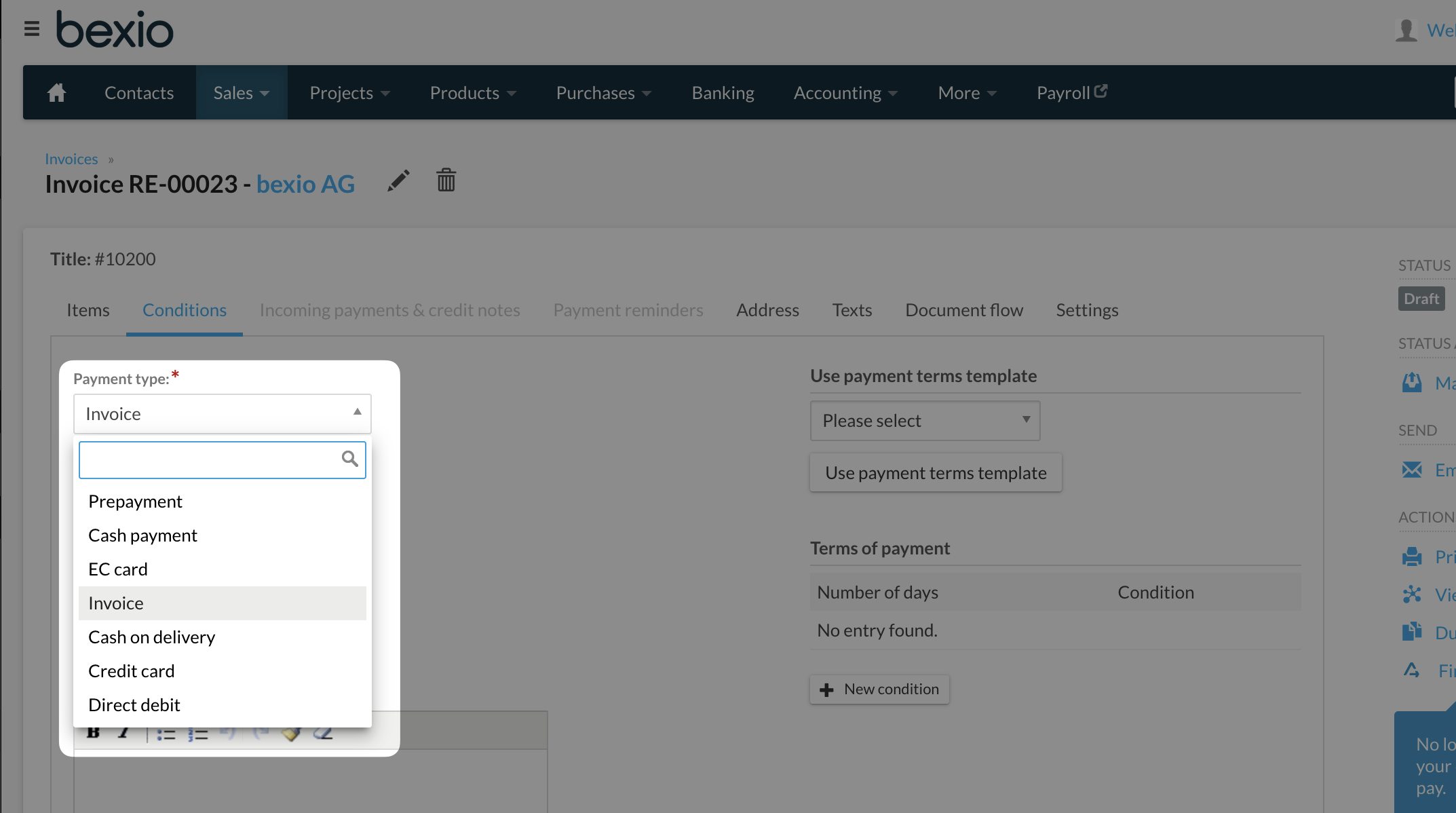
Das Bexio-Bankkonto wird hier im Rechnungserstellungsprozess verwendet: 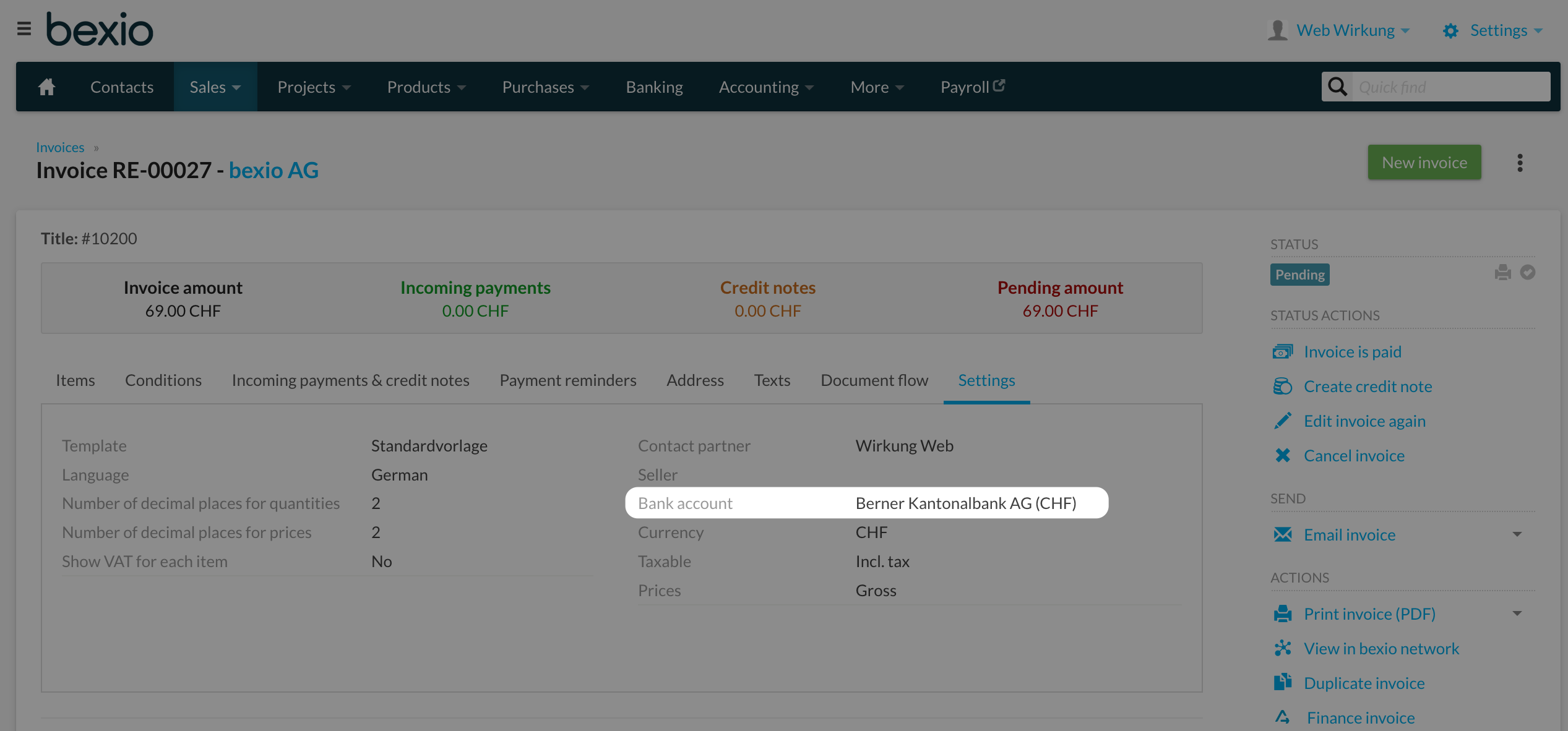
sowie für das Bankkonto, wenn Bestellungen als bezahlt markiert werden. 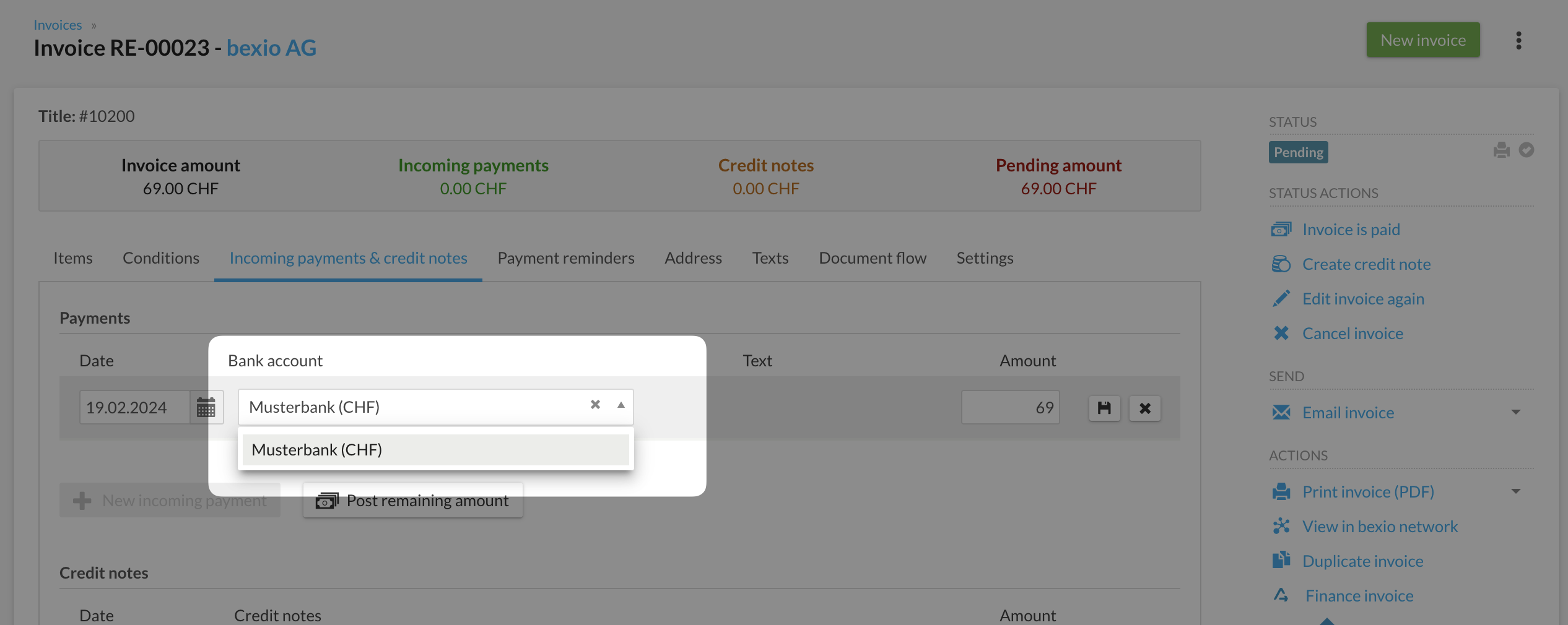
Die Bexio-Bankkonto-ID ist die ID des Bankkontos in Bexio. Sie finden die Bankkonto-ID in Ihrem Bexio-Konto in der URL-Leiste, wenn Sie in der Bankkontoliste auf ein Bankkonto klicken: 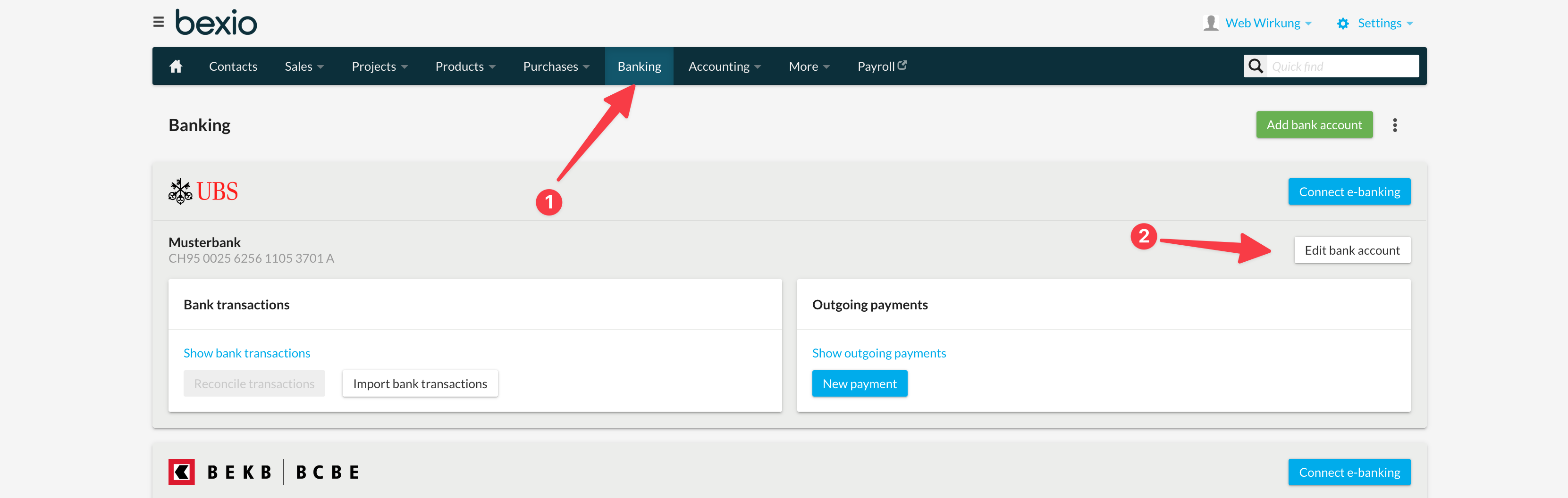
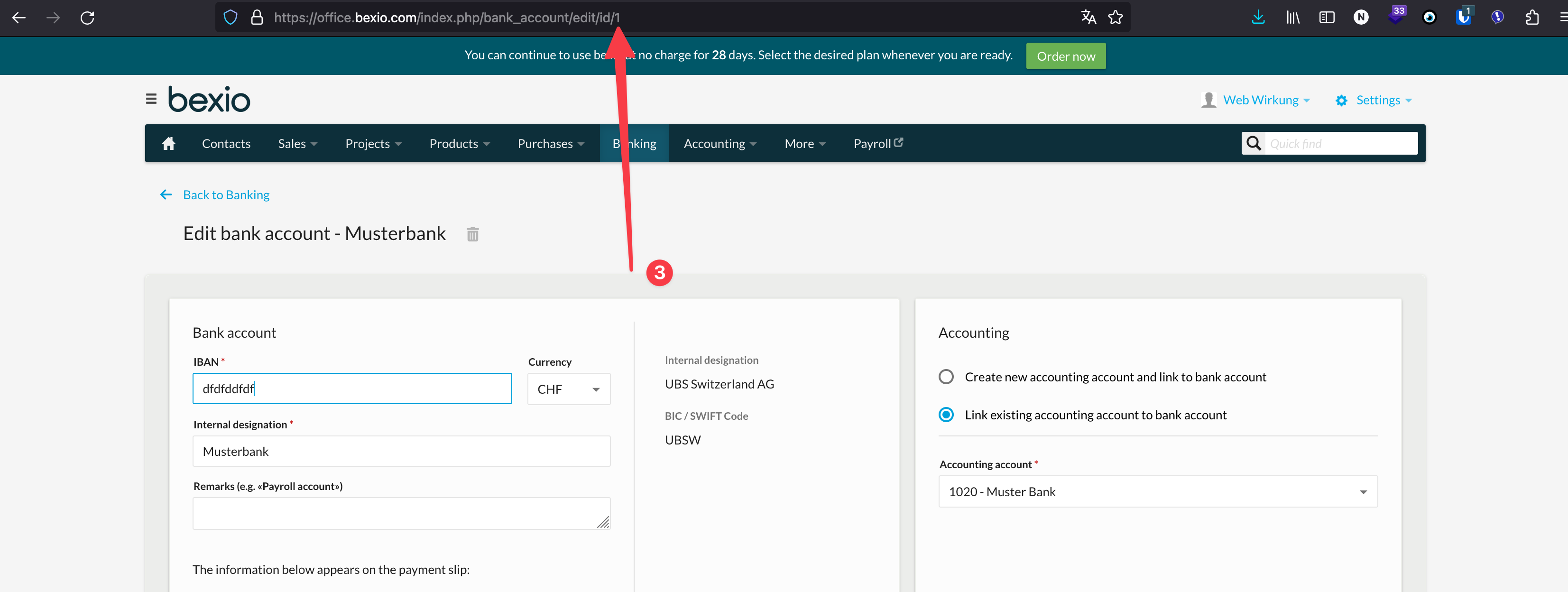 In diesem Beispiel lautet die ID „1“.
Automatischer Versand von Rechnungen über Bexio
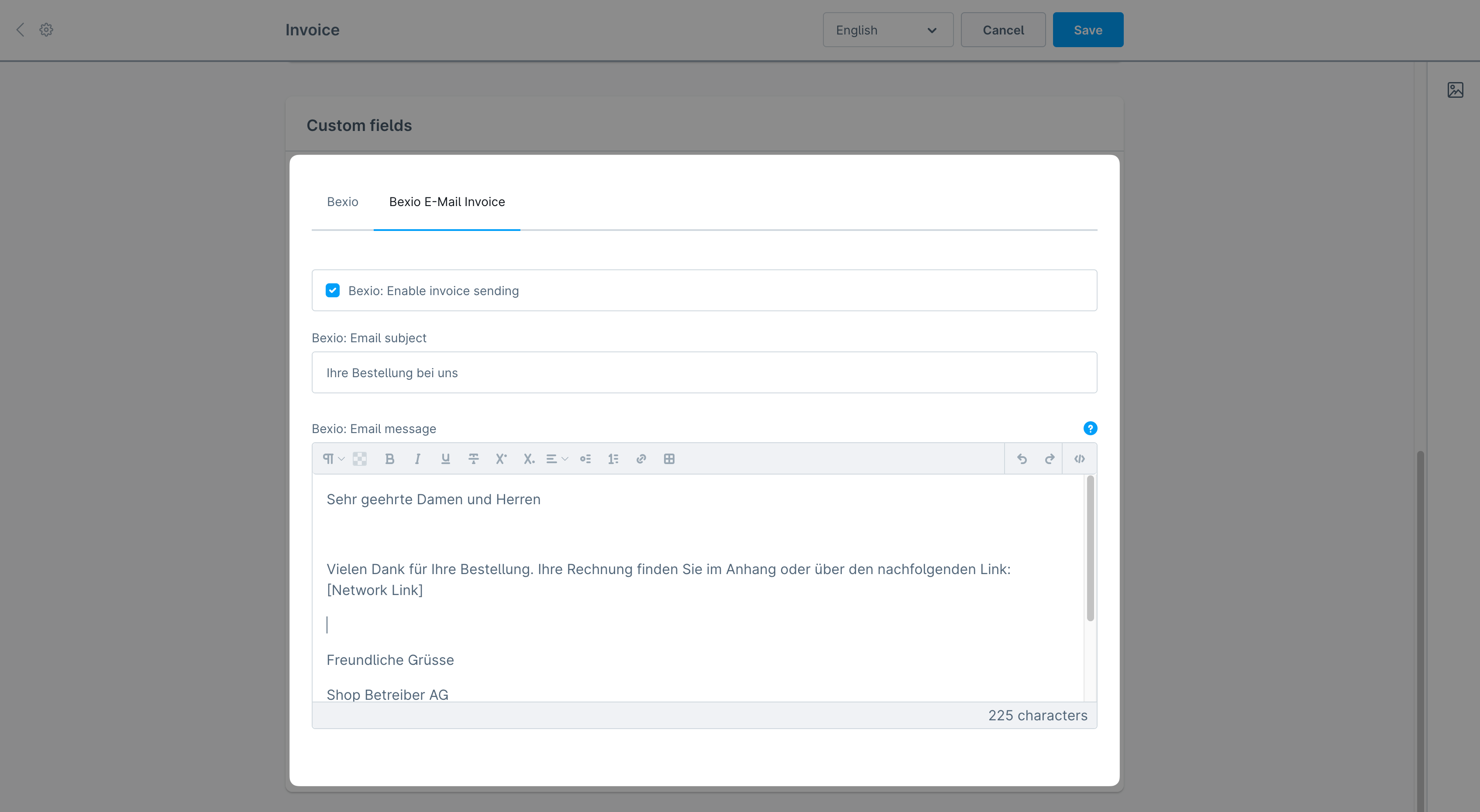
Die App fügt den Zahlungsmethoden ein benutzerdefiniertes Feld hinzu, um den automatischen Versand von Rechnungen über Bexio zu ermöglichen. Ist diese Funktion aktiviert, werden die Rechnungen in Bexio nicht nur erstellt, sondern auch direkt an den Kunden versendet.
In Bexio gibt es eine übersichtliche Übersicht über die versendeten Rechnungen: 
Leider verlangt die API von Bexio, dass wir einen E-Mail-Betreff und einen E-Mail-Text angeben, und wir können Ihre Standard-E-Mail-Vorlage nicht verwenden. Daher ist es erforderlich, den E-Mail-Betreff und den E-Mail-Text in den Zahlungsarteneinstellungen in Shopware auszufüllen.
Erforderlicher Platzhalter: [Netzwerk-Link]
Die E-Mail-Nachricht muss den Platzhalter [Netzwerk-Link] enthalten. Bexio ersetzt diesen durch den Link zur Rechnung im Bexio-Netzwerk. Dies ist eine Anforderung des Bexio-Versand-Endpunkts, nicht dieses Plugins.
Es gelten zwei Regeln:
- Nur Klartext. Der Platzhalter muss im sichtbaren Text der Nachricht stehen. Schließen Sie ihn nicht in einen Link ein, z. B.
<a href="[Network Link]">. Dies schlägt fehl, da der Rich-Text-Editor die Klammern URL-kodiert und Bexio den Platzhalter dann nicht mehr erkennt. - Pro Zahlungsart und pro Sprache. Betreff und Nachricht werden als benutzerdefinierte Felder für jede Zahlungsart gespeichert und sind sprachspezifisch. Konfigurieren Sie jede Zahlungsart, für die der Rechnungsversand aktiviert ist, in jeder Sprache, die der Vertriebskanal verwendet.
Es werden keine weiteren Platzhalter unterstützt
Die Bexio-eigenen E-Mail-Vorlagen in der Bexio-Benutzeroberfläche unterstützen eine Vielzahl von Platzhaltern wie [Date], [Document Number], [Needed Payment], [Payable By], [Company Name] und [Website]. Diese stehen beim Versand über die API nicht zur Verfügung. Sie werden dem Kunden als reiner Text übermittelt.
Verfassen Sie die Nachricht ohne dynamische Rechnungsdaten. Verweisen Sie den Kunden auf die beigefügte Rechnung für Rechnungsnummer, Betrag und Zahlungsbedingungen und geben Sie statische Werte wie Firmenname und Website vollständig an.
Fehlerbehebung
Fehler: 422 beim Aufruf von /2.0/kb_invoice/{id}/send, Fehler: Meldung: plugins.ibNetworkPlugin.i18n.form_module_network.error.missing_network_placeholder
Ursache: Die konfigurierte E-Mail-Nachricht enthält kein [Network Link], oder der Platzhalter befindet sich in einem HTML-Attribut statt im sichtbaren Text.
Auswirkung: Die Rechnung wird in Bexio erstellt, aber nicht versendet. Sie bleibt in Bexio offen und der Kunde erhält nichts. Überprüfen Sie das Versandprotokoll von Bexio, um die Rechnungen zu identifizieren, die betroffen waren, während die Fehlkonfiguration aktiv war.
Behebung: Fügen Sie [Network Link] als Klartext in den Text jeder betroffenen Zahlungsmethode und Sprache ein und lösen Sie anschließend eine Testbestellung aus.
Darstellung von Produktvarianten in Bexio-Rechnungen
Bei der Synchronisierung von Bestellungen aus Shopware nach Bexio ist es wichtig, sicherzustellen, dass Produktvarianten in Rechnungen korrekt angezeigt werden. Mit dieser Einstellung können Sie steuern, wie Produktbeschreibungen, einschließlich Variantendetails, übertragen werden. Befolgen Sie die folgenden Schritte, um diese Option richtig zu konfigurieren. 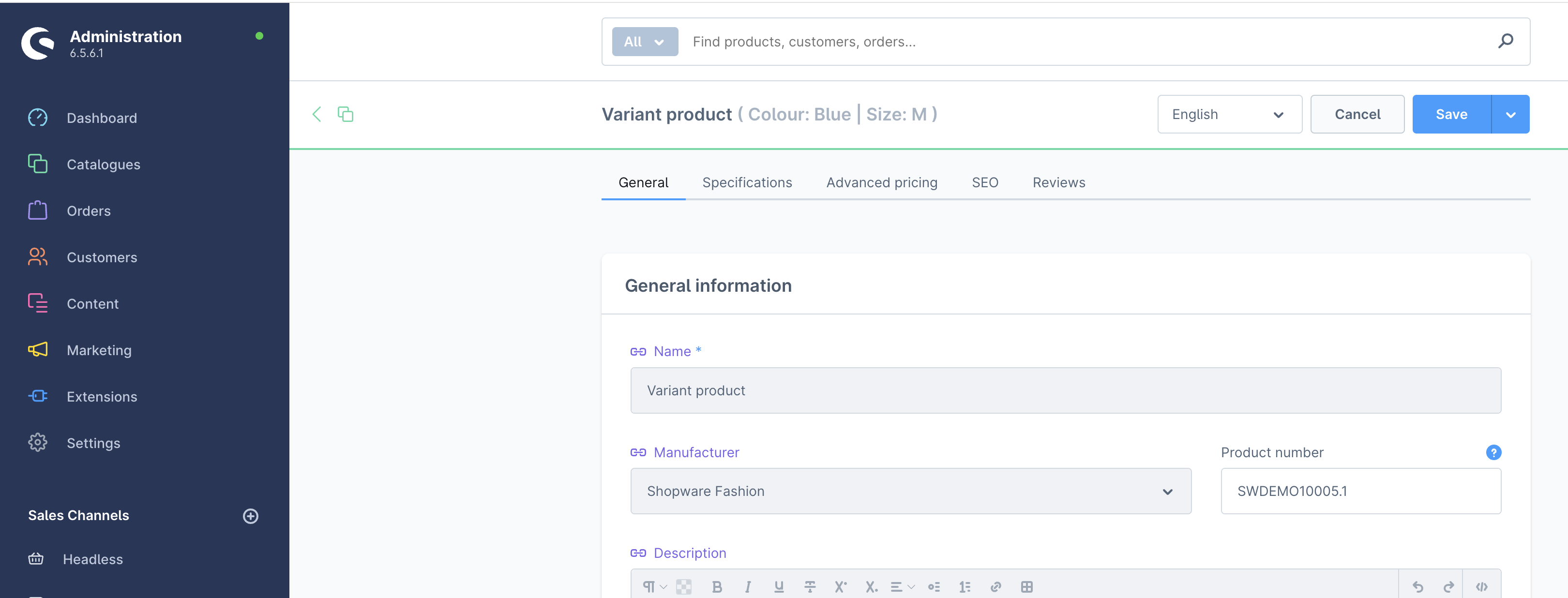
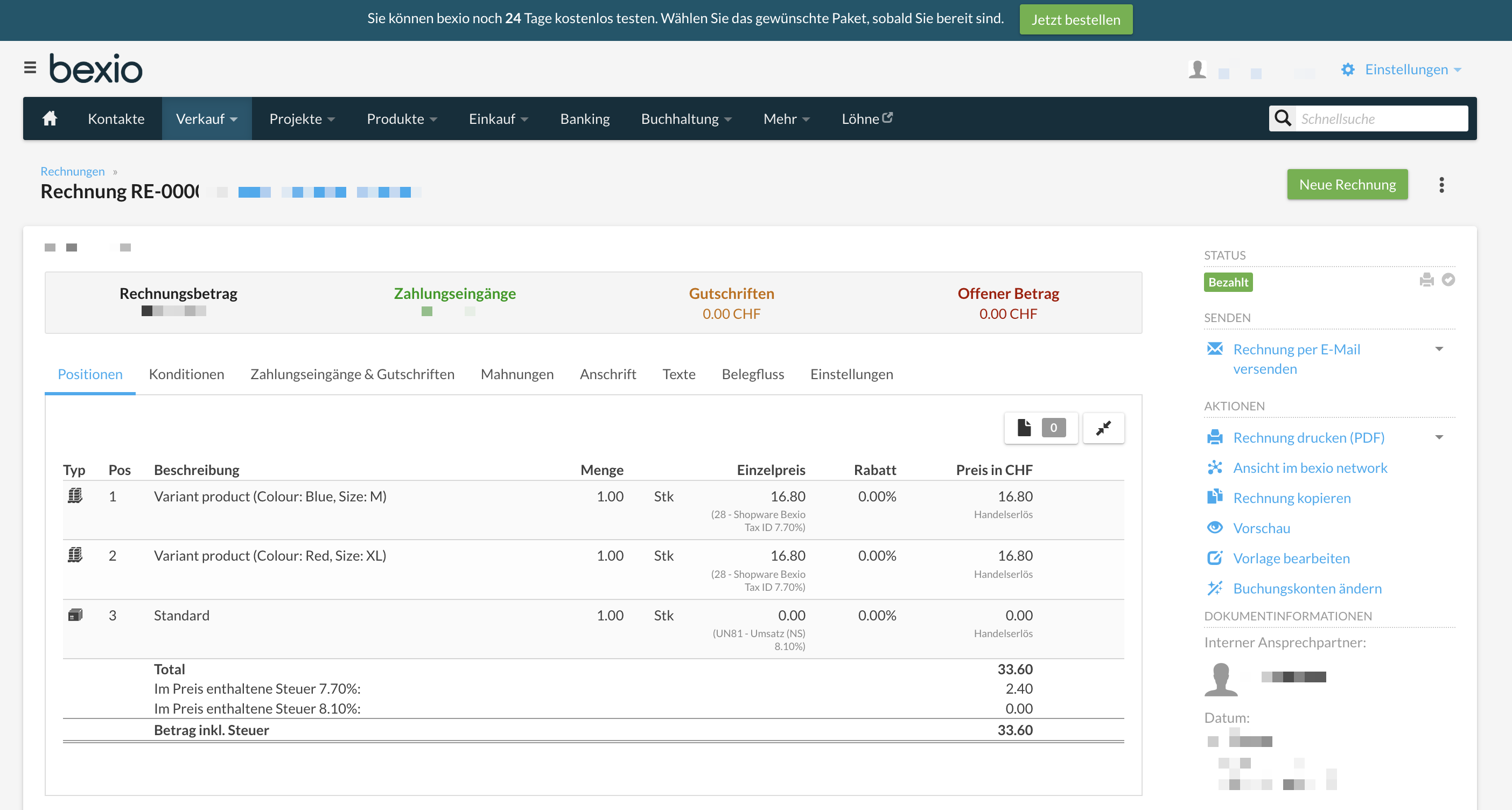
Um sicherzustellen, dass Produktvarianten in Bexio-Rechnungen korrekt angezeigt werden, führen Sie folgende Schritte aus:
- Navigieren Sie im Shopware-Backend zu „Meine Erweiterungen“ und öffnen Sie das Plugin „Webwirkung Bexio-Integration“.
- Geben Sie im Modal „Bestellungen“ die korrekte Bexio-Benutzer-ID ein.
- Suchen Sie die Option „Quelle der Produktbeschreibung“ und wählen Sie aus, ob Produktbeschreibungen aus Shopware oder Bexio übernommen werden sollen.
- Aktivieren Sie abschließend den Schalter „Produktbeschreibung: Variante hinzufügen“, um sicherzustellen, dass Produktvarianten in Bexio-Rechnungen enthalten sind.
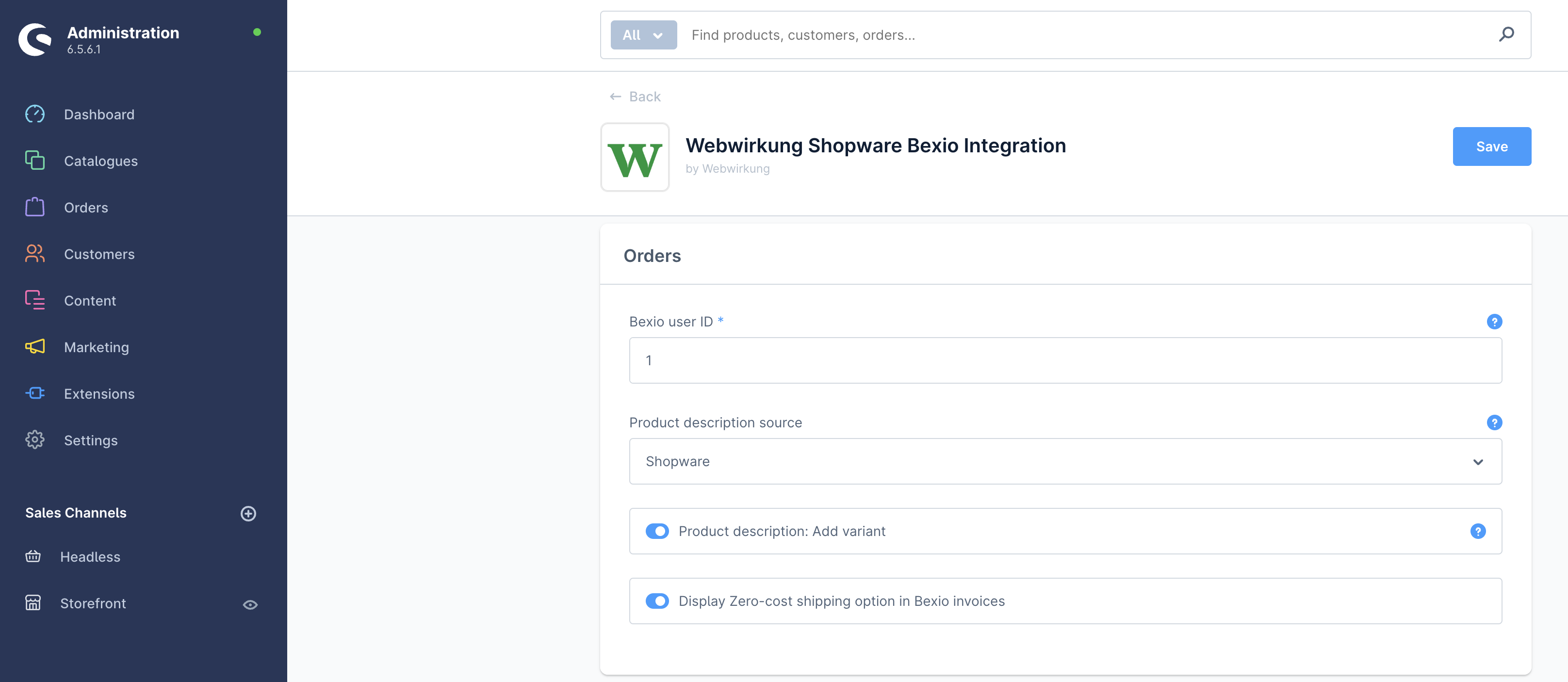
Wenn Sie diese Schritte befolgen, überträgt und zeigt das System die Informationen zu Produktvarianten korrekt in den Bexio-Rechnungen an.
Manuelle Übertragung von Bestellungen aus Shopware nach Bexio auf Ebene der Bestellliste
Mit der Funktion zur manuellen Übertragung können Sie mehrere Bestellungen mit einem einzigen Klick effizient nach Bexio übertragen. Dies ermöglicht eine schnellere Bearbeitung und eine bessere Kontrolle über die Auftragssynchronisation. Um eine erfolgreiche Übertragung zu gewährleisten, stellen Sie sicher, dass die korrekten Bexio-IDs für Produkte, Versand und Steuern ordnungsgemäß konfiguriert sind. Falsche oder fehlende IDs können zu Übertragungsfehlern oder einer unvollständigen Datensynchronisation führen.
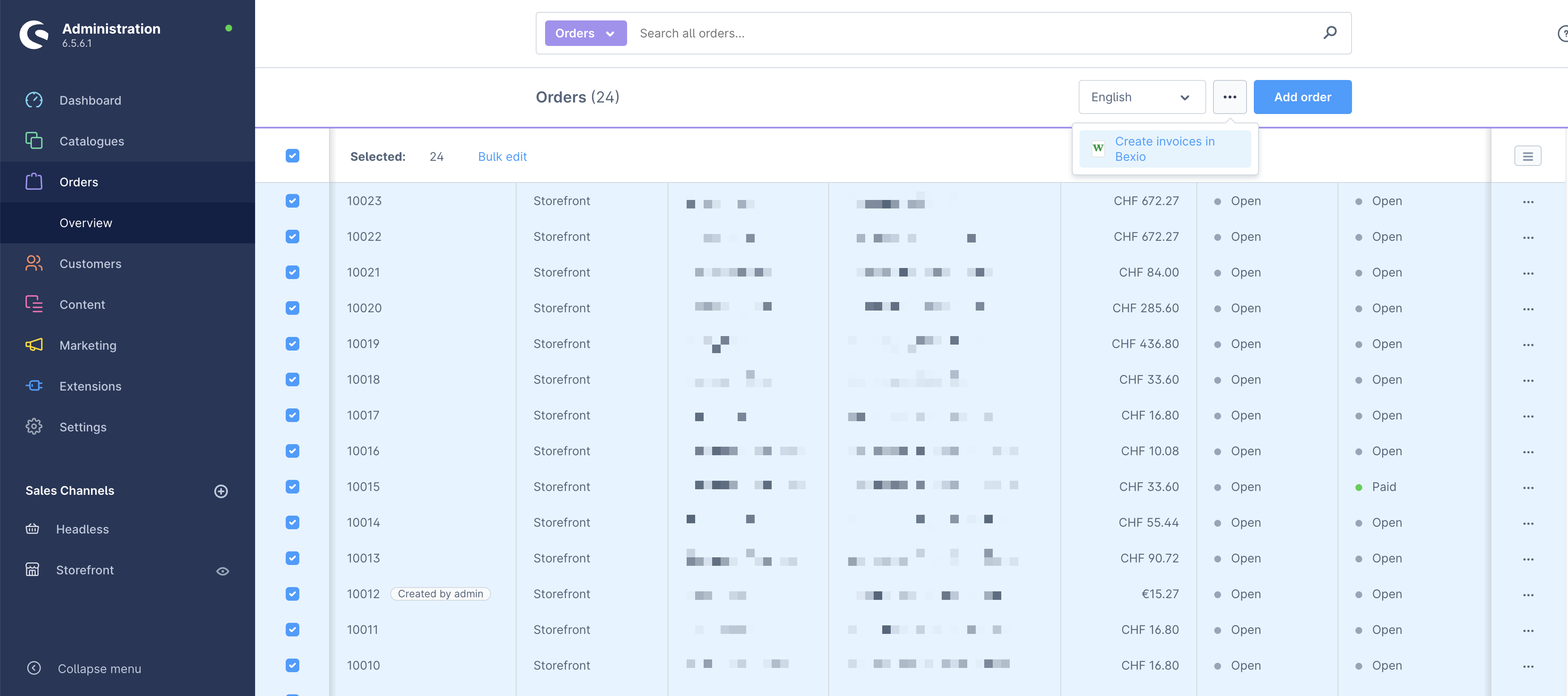
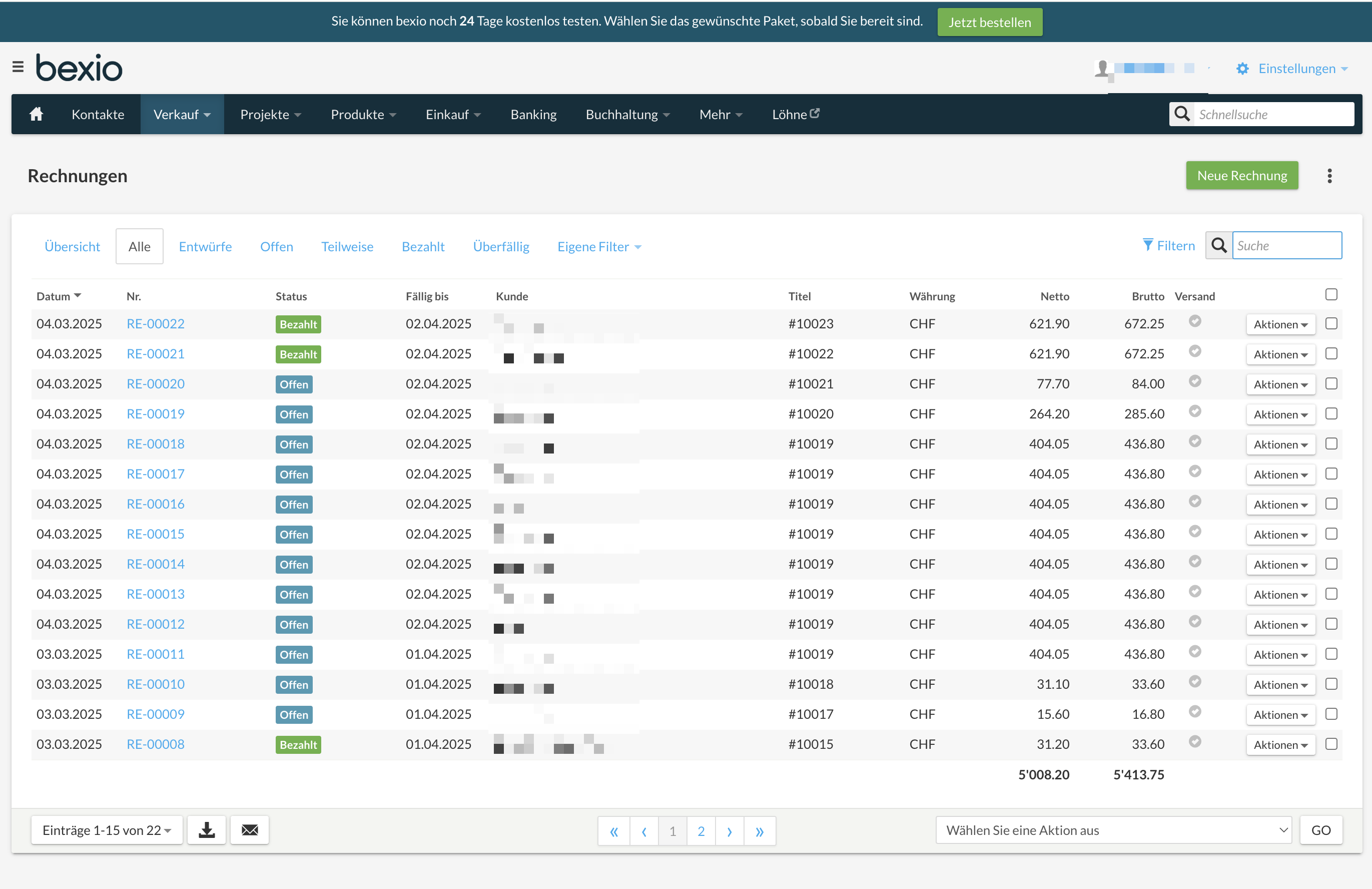
Wichtig: Die manuelle Übertragung funktioniert auch, wenn die allgemeine Auftragsübertragung in den Bexio-Einstellungen deaktiviert ist.

Rundungseinstellung in den Shopware-Währungseinstellungen überprüfen
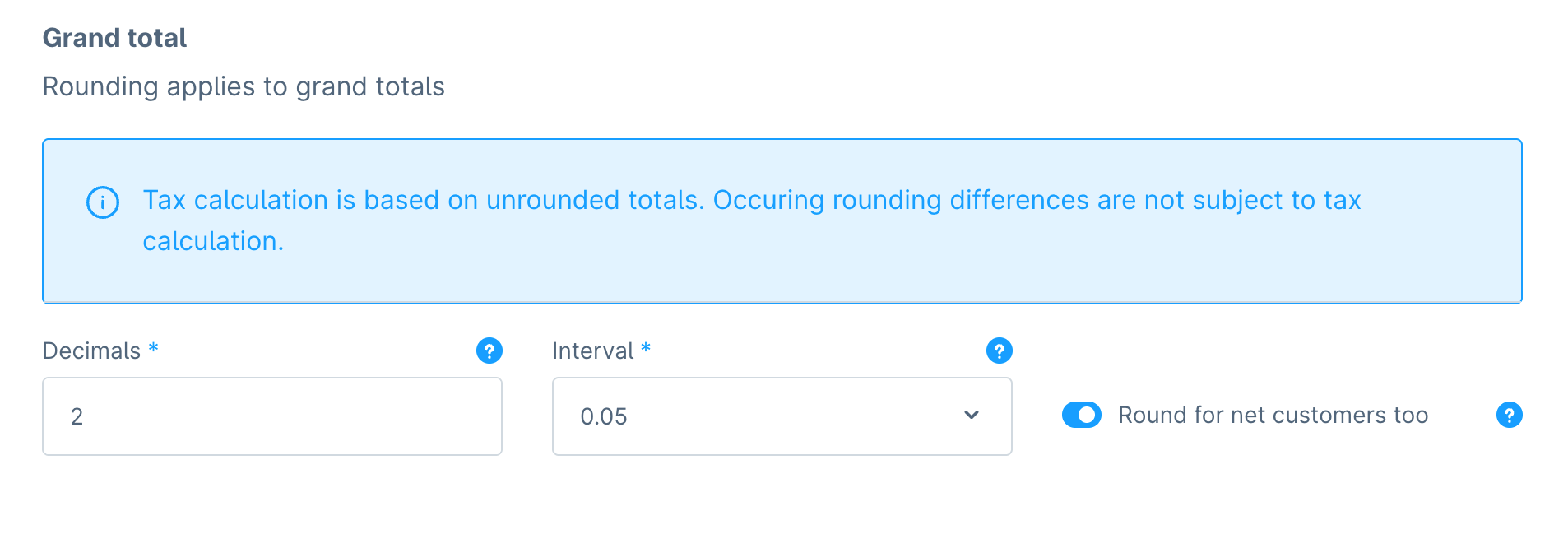
Bexio wendet einen Rundungsfaktor von 0,05 auf die Rechnungssumme an. Bitte stellen Sie sicher, dass Ihre Shopware-Währungseinstellungen entsprechend angepasst sind.
Navigieren Sie dazu zu „Einstellungen > Währungen“, wählen Sie Ihre aktiven Währungen aus und stellen Sie das Intervall für die „Rundung der Gesamtsumme“ auf 0,05 ein.
Synchronisierung des Zahlungsstatus von Bexio nach Shopware
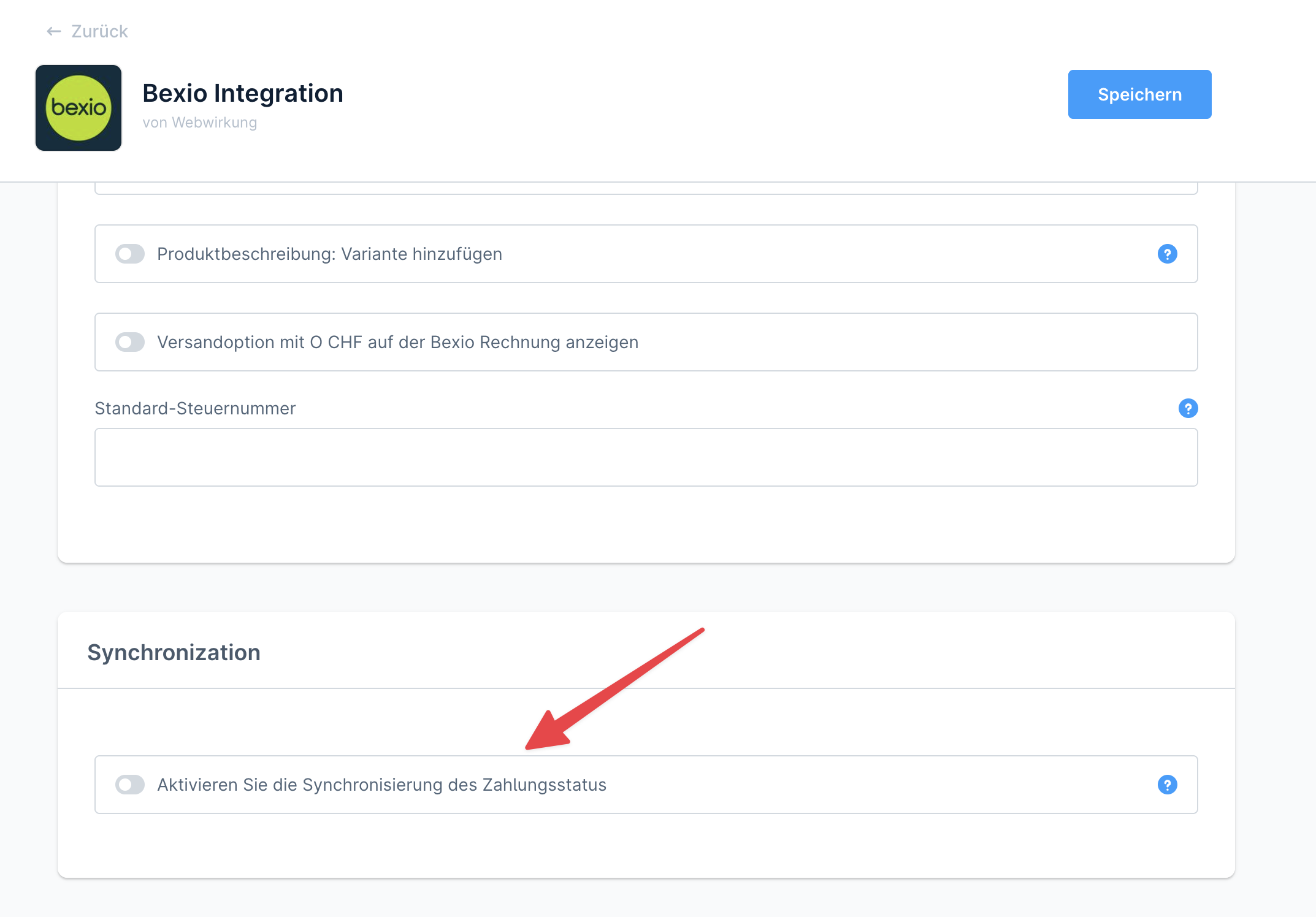
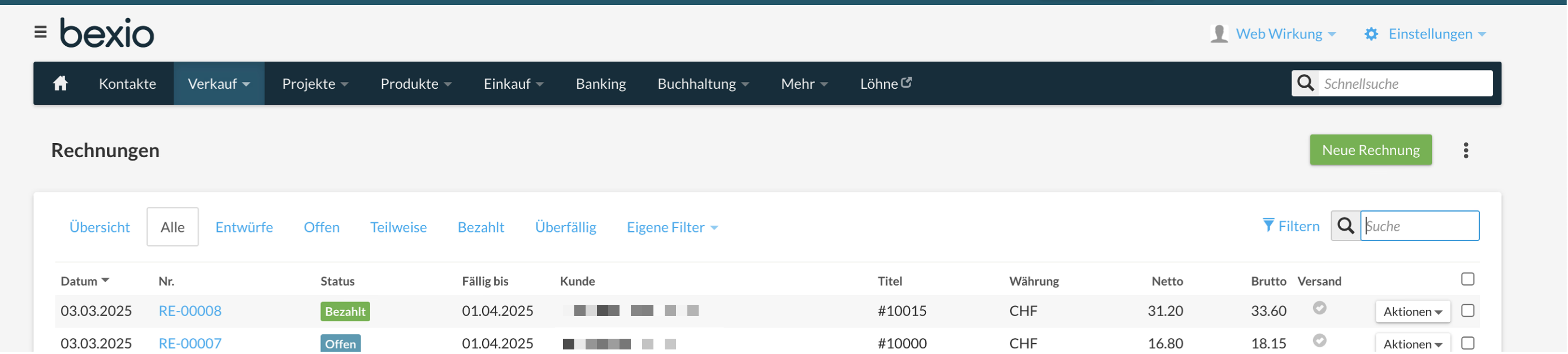
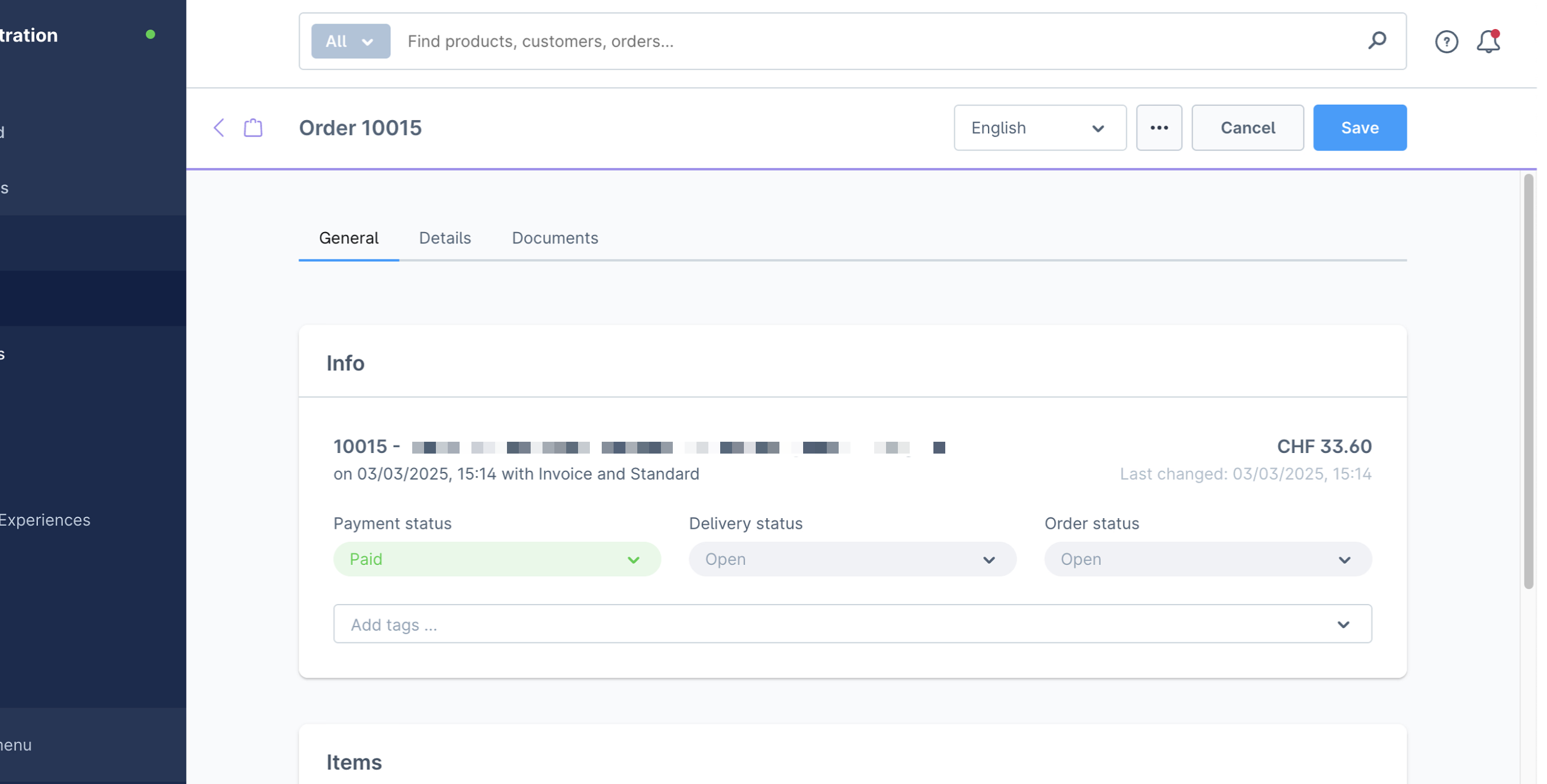
Die Integration ermöglicht es Ihnen, den Zahlungsstatus automatisch von Bexio zurück nach Shopware zu synchronisieren. Dadurch wird sichergestellt, dass in Bexio erfasste Zahlungen auch im Shopware-Bestellstatus berücksichtigt werden.
- Es werden nur Bestellungen der letzten 6 Monate geprüft.
- In den Plugin-Einstellungen steht eine Konfigurationsoption zur Verfügung.
- Die Synchronisation läuft automatisch alle 24 Stunden um 01:00 Uhr.
- Diese Funktion ist nützlich, wenn Sie Ihre Shopware-Bestellstatus ohne manuelle Anpassungen auf dem neuesten Stand halten möchten.
Steuerzuordnung
Die App fügt ein benutzerdefiniertes Feld hinzu, um Ihre Steuersätze den Bexio-Steuersätzen zuzuordnen. 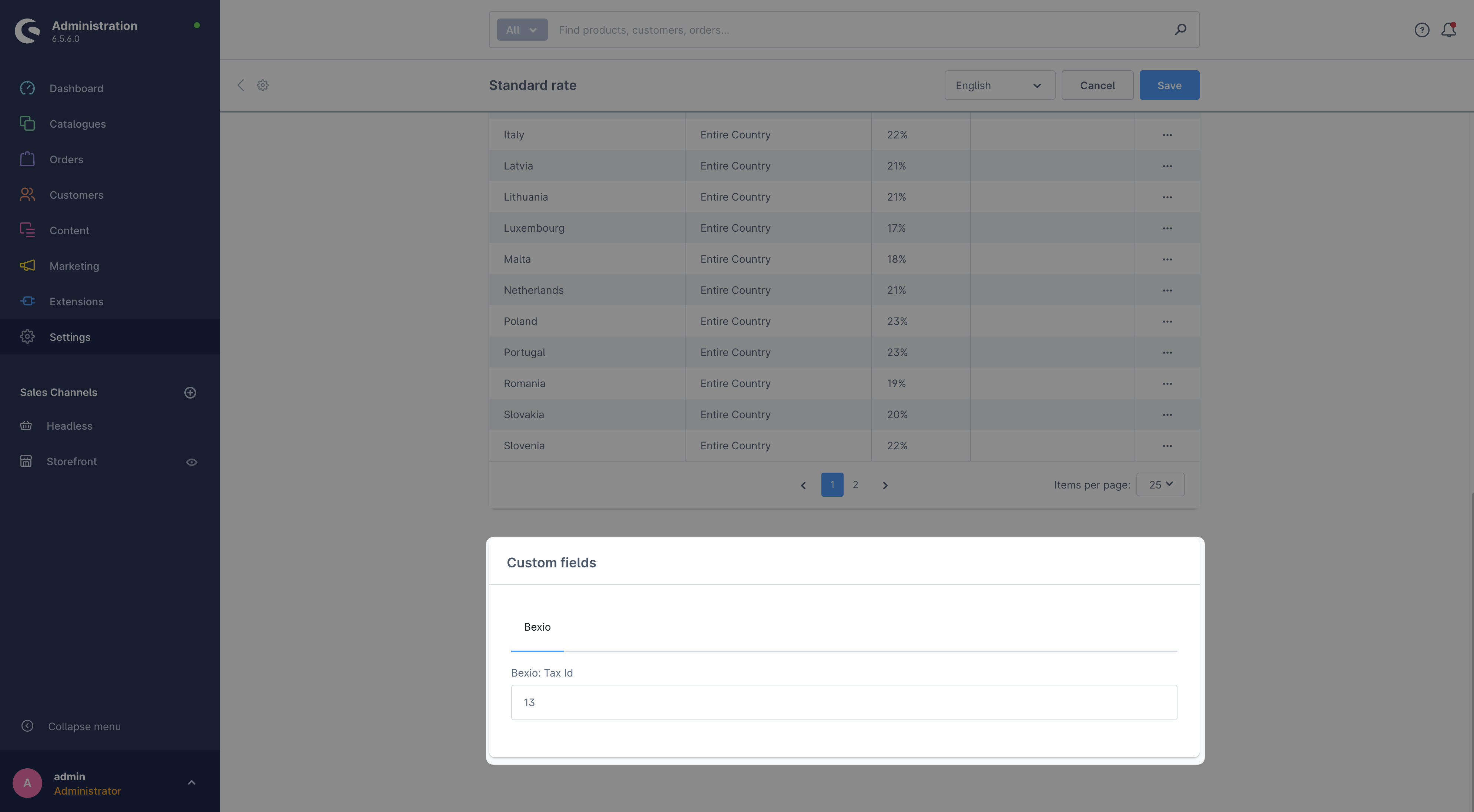
Bitte stellen Sie sicher, dass diese IDs korrekt sind. Andernfalls schlägt die Rechnungserstellung fehl.
Sie finden die IDs in Ihrem Bexio-Konto hier. Die ID ist in der URL des Steuersatzes in der Detailansicht in Bexio sichtbar. In diesem Beispiel lautet die ID 13: 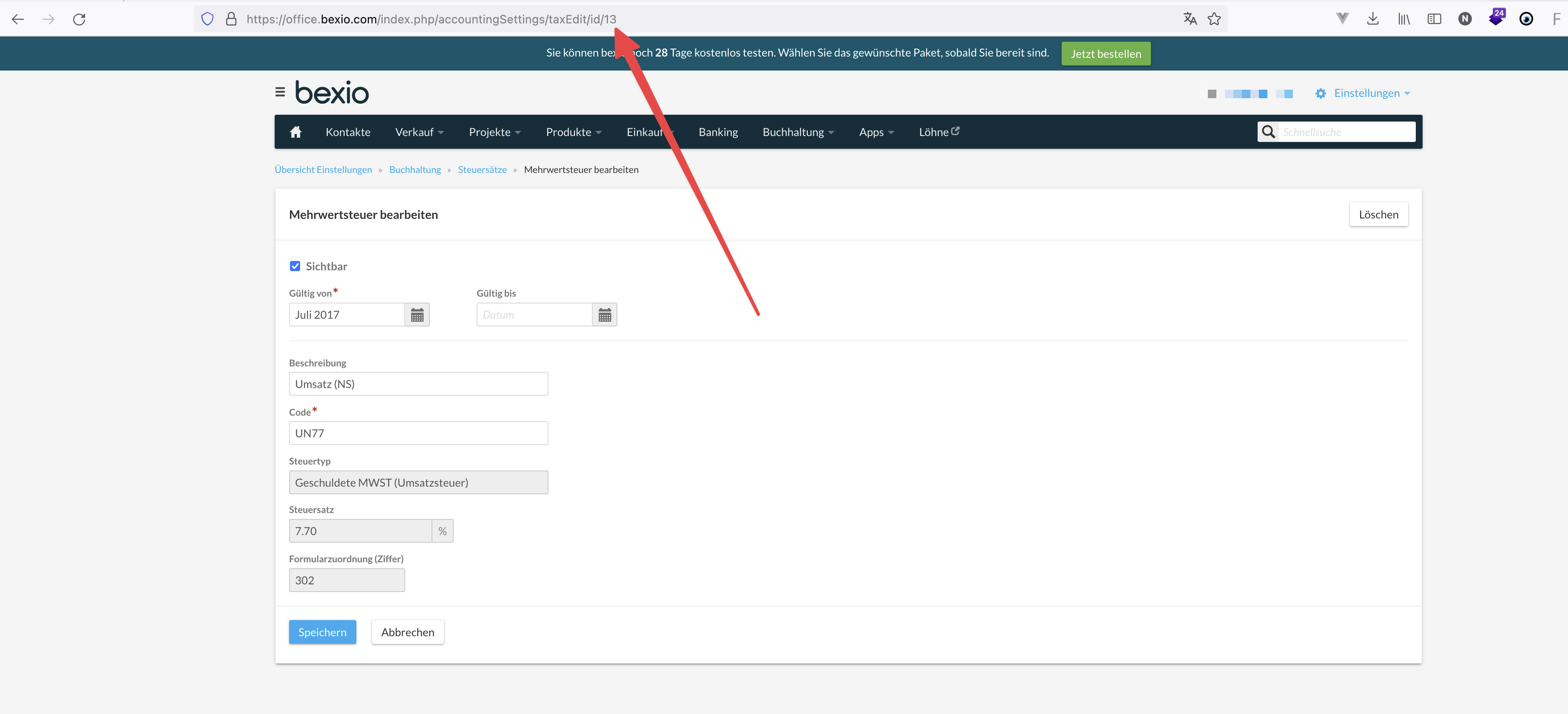
Buchhaltungskonten der Rechnungspositionen
Standardmäßig werden die Rechnungspositionen auf das Konto gebucht, das in Bexio für den Artikel konfiguriert ist. Mit zwei Einstellungen können Sie dies überschreiben:
- Standardkonto-ID (App-Einstellungen, Abschnitt „Bestellungen“): das Bexio-Konto, das für alle Rechnungspositionen verwendet wird.
- Bexio: Konto-ID (benutzerdefiniertes Feld in der Kundengruppe, ab App-Version 1.0.15): Das Bexio-Konto, das für die Rechnungspositionen der Kunden in dieser Kundengruppe verwendet wird.
Sie finden das benutzerdefinierte Feld in der Shopware-Administration unter „Einstellungen“ > „Kundengruppen“ auf der Detailseite einer Kundengruppe. Das Feld akzeptiert entweder die Kontonummer, wie sie in Bexio angezeigt wird (z. B. 3000), oder die interne Konto-ID – die App ordnet die Nummer selbst der internen ID zu.
Das Konto einer Position wird in dieser Reihenfolge ermittelt:
- Das Konto der Kundengruppe des bestellenden Kunden.
- Die „Standard-Konto-ID“ aus den App-Einstellungen.
- Kein Konto – Bexio greift dann auf das Konto des Artikels zurück.
Auf diese Weise können Sie verschiedene Kundengruppen auf unterschiedliche Buchhaltungskonten buchen, beispielsweise eine B2B-Gruppe auf ein anderes Umsatzkonto als Privatkunden.
Hinweise:
- Das Feld ist standardmäßig leer, sodass bestehende Installationen davon unberührt bleiben.
- Wenn der Wert weder mit einer Kontonummer noch mit einer Konto-ID in Bexio übereinstimmt, ignoriert die App ihn, greift auf das Standardkonto zurück und schreibt eine Warnung in das Shopware-Protokoll.
- Versandpositionen verwenden immer die „Standard-Konto-ID“ und sind vom Kundengruppenkonto nicht betroffen.
Versandart
Standardmäßig erstellen wir in Bexio eine benutzerdefinierte Position für die Versandkosten in der Rechnung und verwenden die Standard-Steuer-ID 28. Dies kann jedoch in den Einstellungen der Versandart in Shopware geändert werden. Bitte sehen Sie sich die benutzerdefinierten Felder auf der Detailseite der Versandart an:
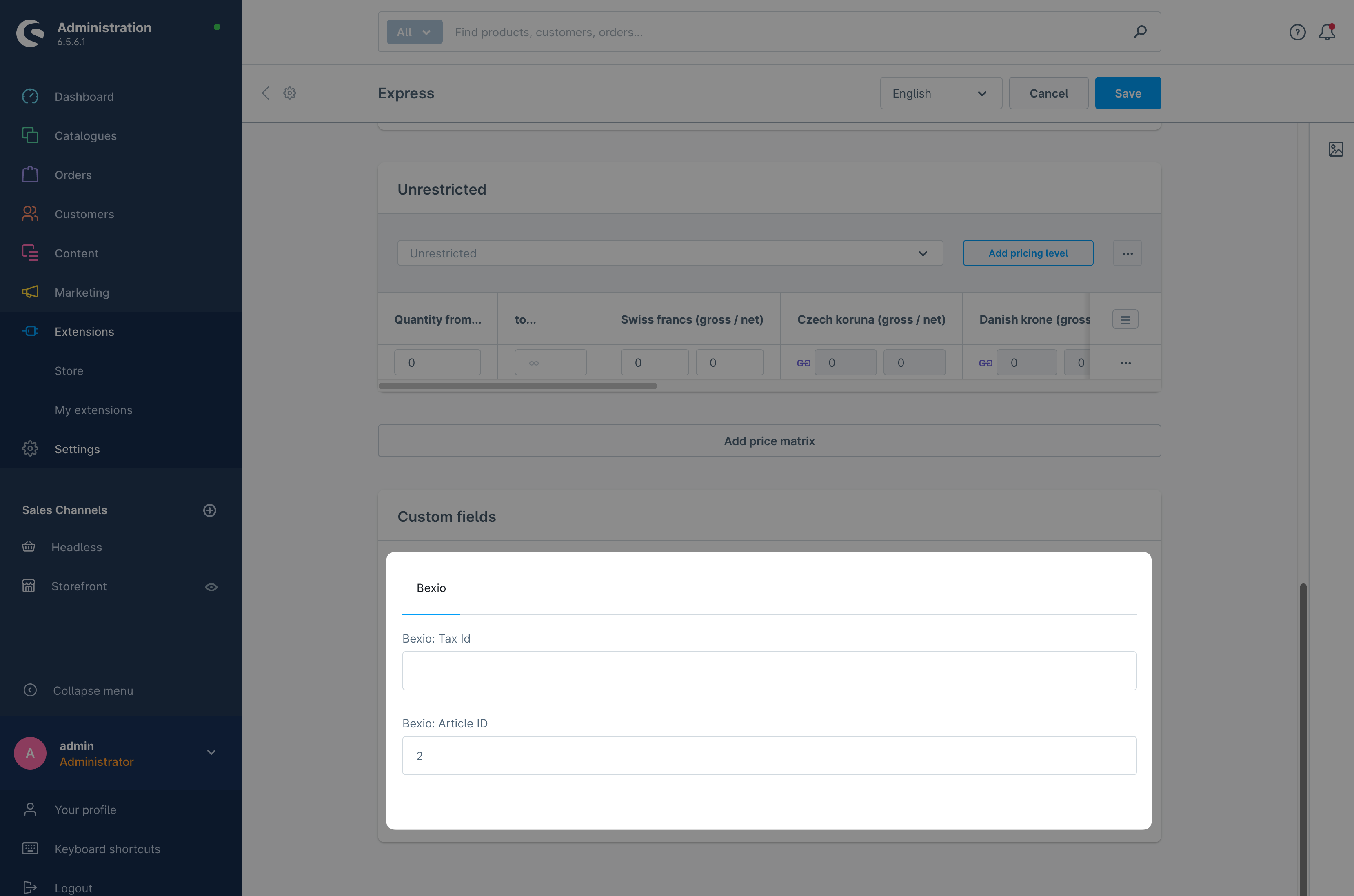
Hier können Sie die Bexio-Produkt-ID hinzufügen, um die Versandart einem Bexio-Produkt zuzuordnen, sowie die Steuer-ID.
Bitte beachten Sie, dass die Bexio-Produkt-ID die ID des Produkts in Bexio ist. Sie finden die Produkt-ID in Ihrem Bexio-Konto in der URL-Leiste, wenn Sie in der Produktliste auf ein Produkt klicken: 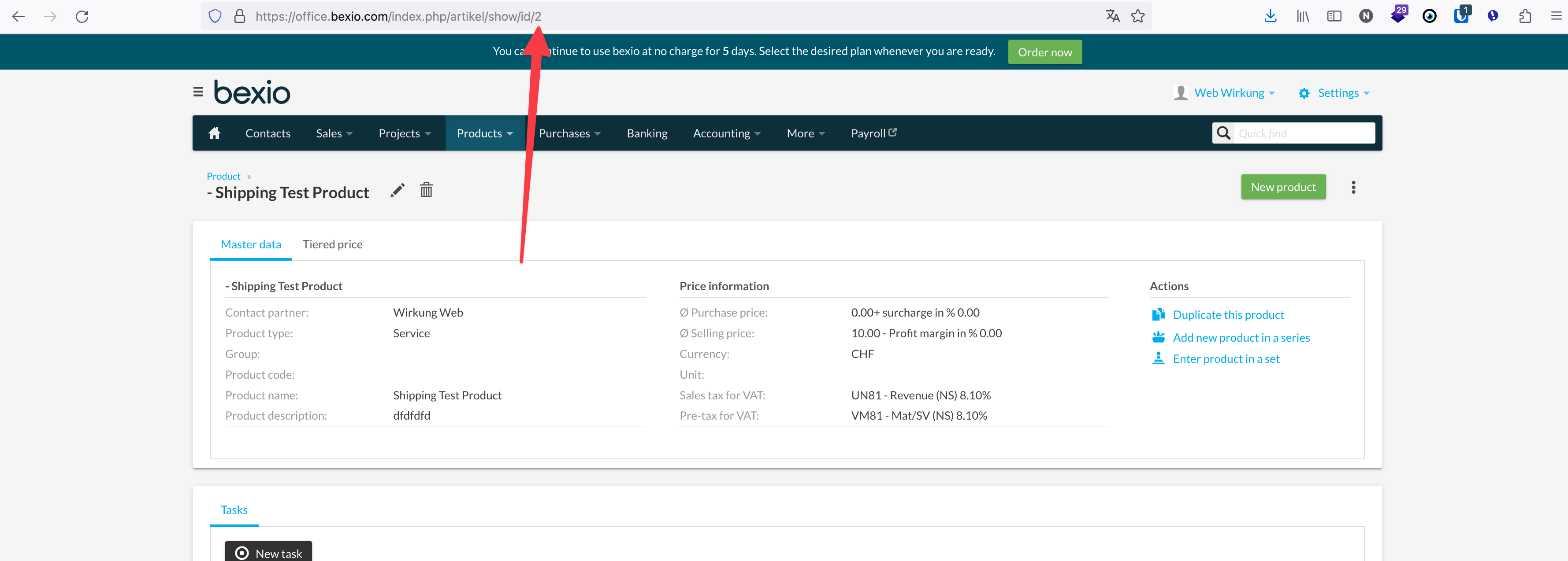
Auf diese Weise können Sie verschiedene Versandarten unterschiedlichen Bexio-Produkten zuordnen.
Anreden
Die App fügt den Anreden ein benutzerdefiniertes Feld hinzu, um Ihre Anreden den Bexio-Anreden zuzuordnen. Wenn die Bexio-Anreden-ID ausgefüllt ist, verwendet die App diese Anreden-ID für die Rechnungserstellung.
In Shopware handelt es sich um ein neues benutzerdefiniertes Feld auf der Detailseite der Anrede: 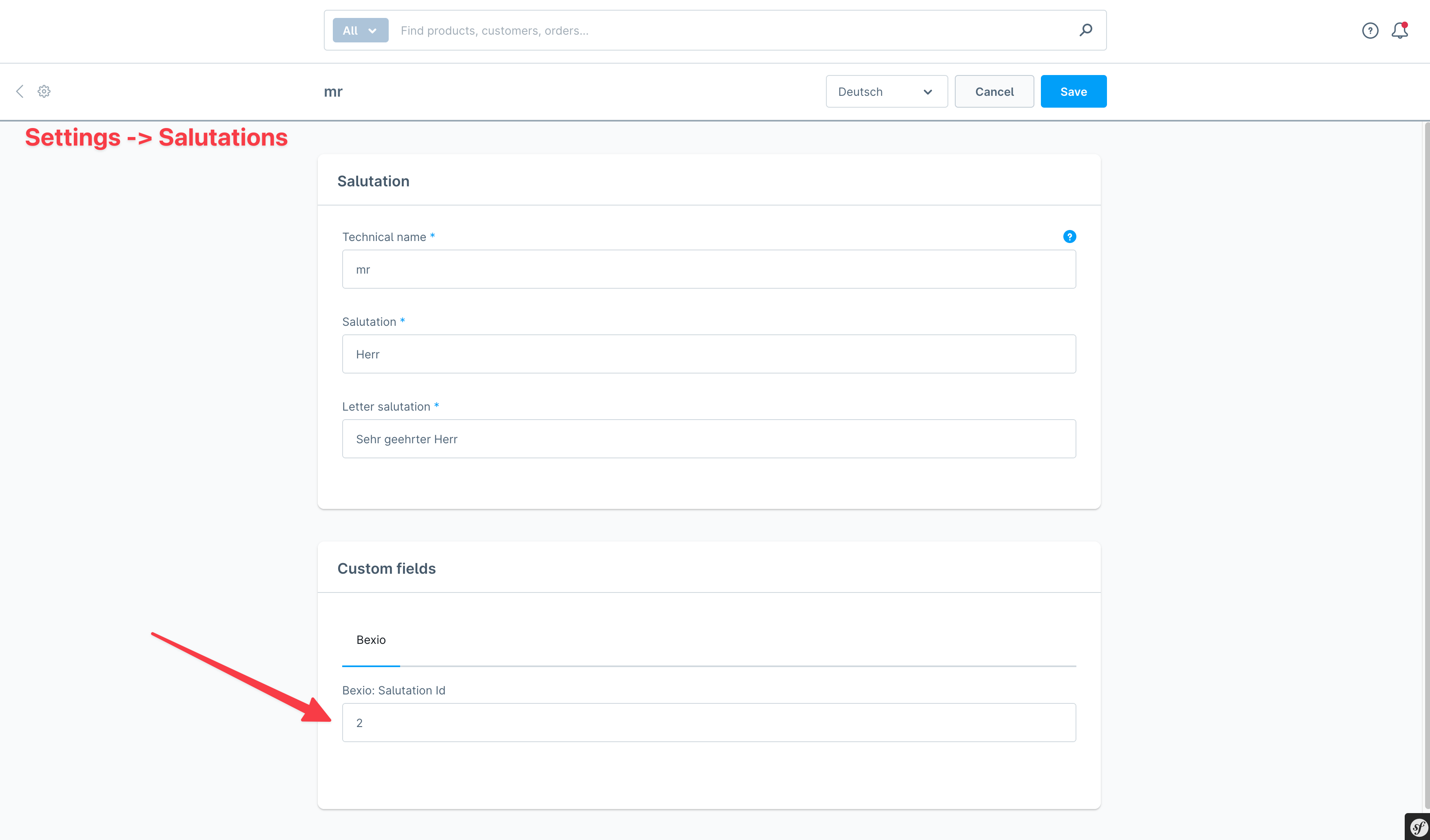
In Bexio finden Sie die Anrede-IDs in den Einstellungen Sie finden die Anrede-ID in Ihrem Bexio-Konto in der URL-Leiste, wenn Sie in der Anredenliste auf eine Anrede klicken: 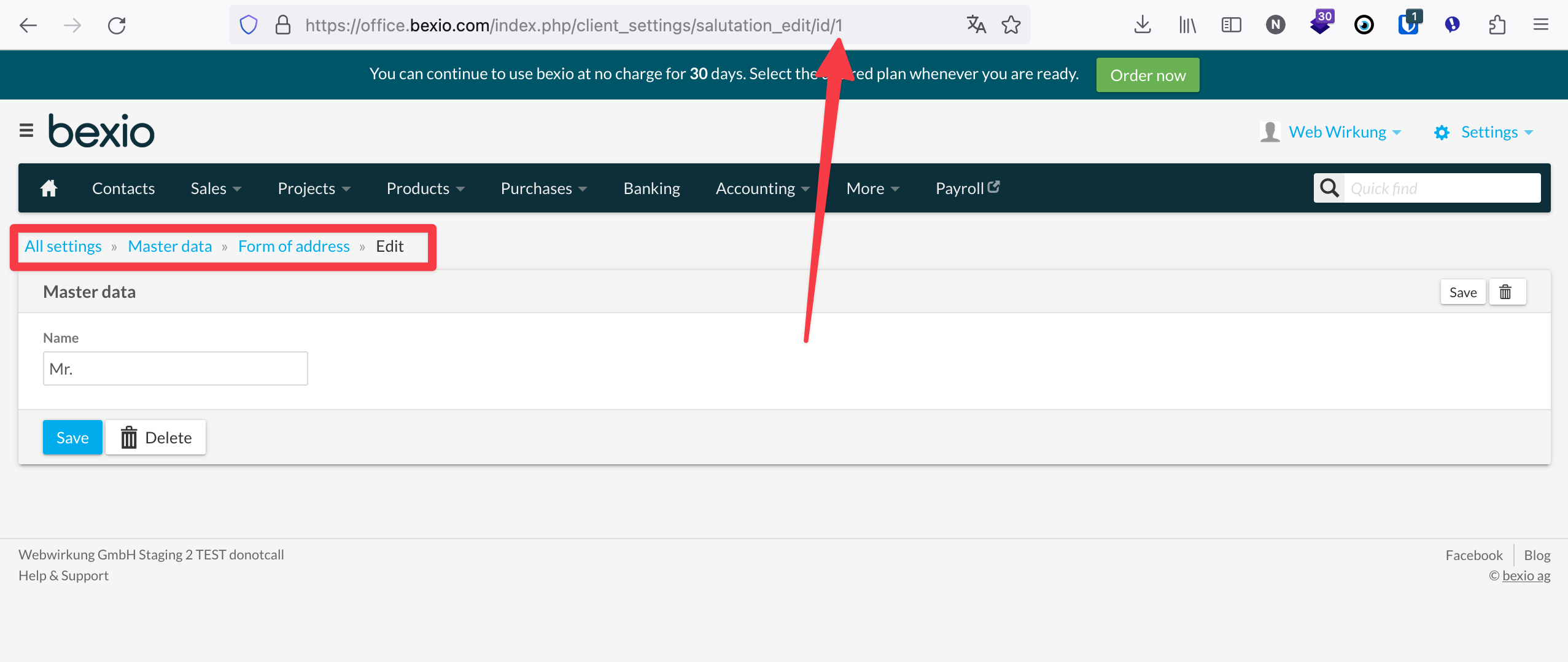
(Optional) Produkt-ID
Die App fügt den Produkten ein benutzerdefiniertes Feld hinzu, um Ihre Produkte den Bexio-Produkten zuzuordnen. Wenn die Bexio-Produkt-ID angegeben ist, verwendet die App diese Produkt-ID für die Rechnungserstellung. Andernfalls erstellen wir einfach eine neue benutzerdefinierte Position. Der Unterschied wird unten dargestellt. In Bexio ist dies mit einem anderen Symbol gekennzeichnet.
Produkt-ID in Shopware
Auf der Produktdetailseite gibt es ein neues benutzerdefiniertes Feld: 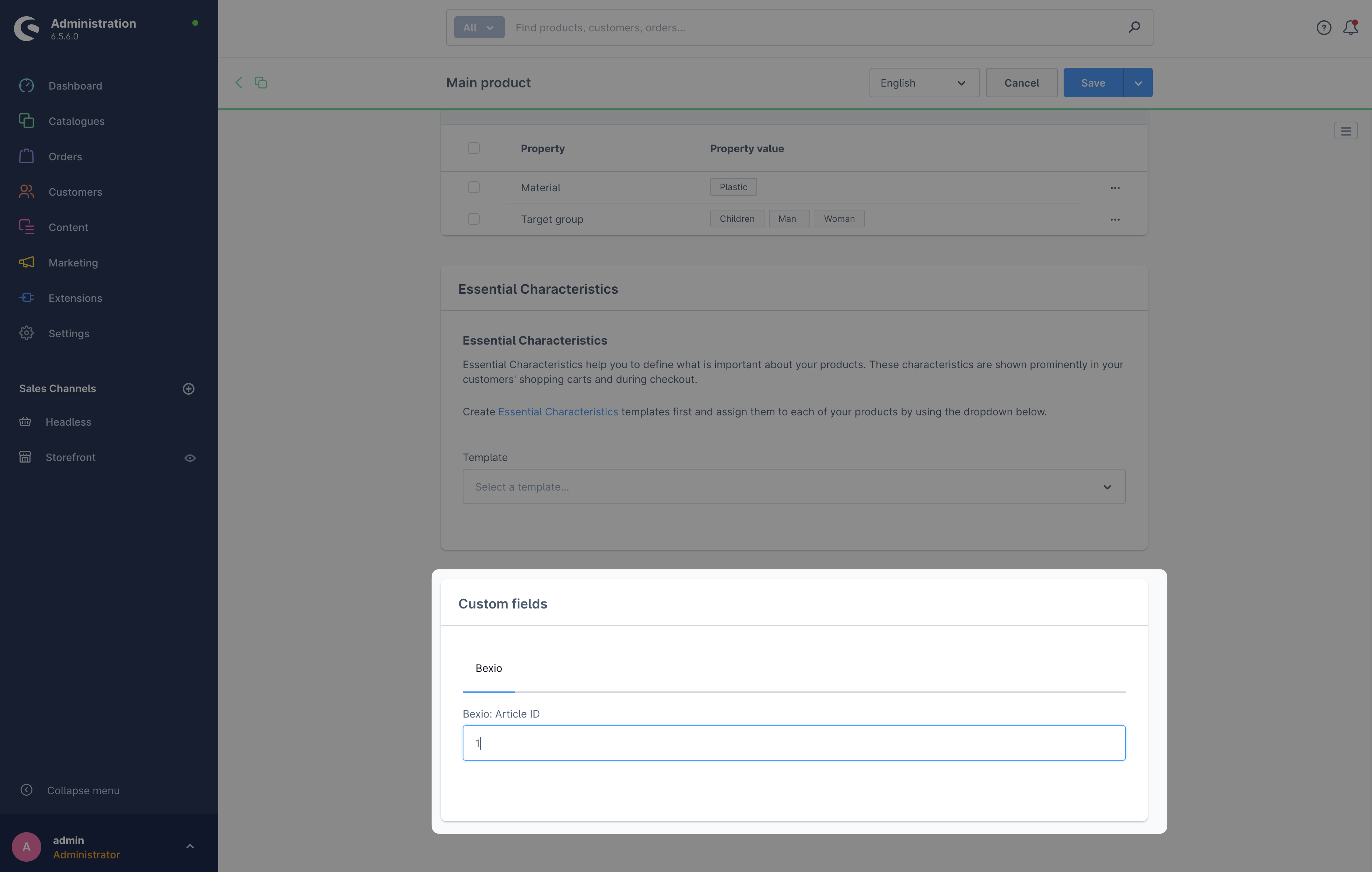
Produkt-ID ist ausgefüllt

Produkt-ID ist nicht ausgefüllt

Wenn die Produkt-ID angegeben ist, werden zudem der Produktname und die Beschreibung aus Bexio für die Rechnung verwendet, während der Produktname und die Beschreibung aus Shopware ignoriert werden.
Bitte stellen Sie sicher, dass die Produkt-ID korrekt ist, wenn Sie diese Funktion nutzen möchten. Andernfalls schlägt die Rechnungserstellung fehl.
Sie finden die Produkt-ID in Ihrem Bexio-Konto in der URL-Leiste, wenn Sie in der Produktliste auf ein Produkt klicken: 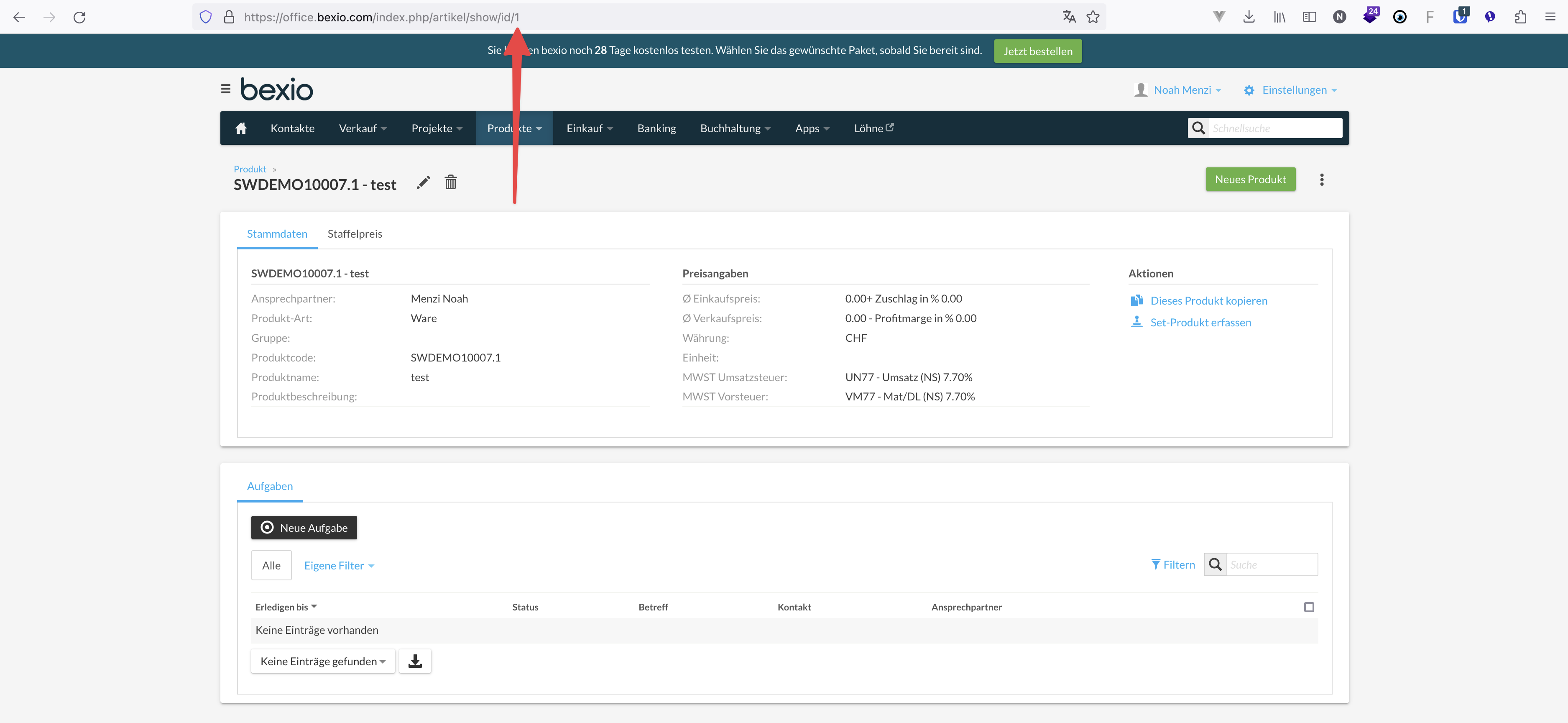
Möglicherweise werden wir in Zukunft die Verwendung der Produktnummer anstelle der Produkt-ID unterstützen.
(Optional) Bexio-Produktcode in Rechnungspositionen anzeigen
Wenn für ein Shopware-Produkt eine Bexio-Artikel-ID konfiguriert ist, ermittelt Bexio normalerweise den Produktnamen selbst, wenn Rechnungspositionen über die API erstellt werden. Im Gegensatz zu manuell hinzugefügten Positionen in Bexio wird der Produktcode (z. B. BAPB100) jedoch nicht automatisch im Positionstext angezeigt.
Mit dieser Einstellung können Sie dieses Verhalten explizit aktivieren. Wenn diese Option aktiviert ist, ruft das Plugin für jede Position, die über eine Bexio-Artikel-ID verfügt, den Produktcode (intern_code) aus Bexio ab und formatiert den Positionstext so, dass er dem entspricht, was Bexio anzeigt, wenn ein Produkt manuell hinzugefügt wird:
Produktname
Produktcode: BAPB100
Um dies zu aktivieren, öffnen Sie die Plugin-Konfiguration in der Shopware-Administration und schalten Sie den Schalter „Bexio-Produktcode in Rechnungsposition anzeigen“ im Abschnitt „Bestellungen“ ein.
Hinweise:
- Standardmäßig deaktiviert. Bestehende Kunden sind davon nicht betroffen, sofern die Option nicht ausdrücklich aktiviert wird.
- Gilt nur für Produkte, für die eine Bexio-Artikel-ID festgelegt ist. Produkte ohne diese ID werden weiterhin als benutzerdefinierte Positionen übertragen.
- Der im Positionstext angezeigte Produktname richtet sich nach der bestehenden Einstellung Produktbeschreibungsquelle: Bei der Einstellung „Shopware“ eingestellt ist, wird der Shopware-Produktname verwendet; bei Einstellung auf „Bexio“ wird der Artikelname aus Bexio verwendet.
E-Mail-Adresse für die Bexio-Kundensynchronisation
Standardmäßig synchronisiert die App die E-Mail-Adresse des Shopware-Kundenkontos mit dem Bexio-Kontakt und verwendet diese für die Duplikatsprüfung. Ab App-Version 1.0.15 kann die E-Mail-Adresse stattdessen aus einem benutzerdefinierten Feld der Rechnungsadresse der Bestellung übernommen werden.
Dies ist nützlich, wenn mehrere Shopware-Konten zum selben Rechnungsempfänger gehören (z. B. mehrere Einkäufer eines Unternehmens) und alle ihre Bestellungen bei einem einzigen Bexio-Kunden landen sollen.
Um diese Funktion zu aktivieren, öffne die Plugin-Konfiguration und gib den technischen Namen des benutzerdefinierten Feldes in das Feld „E-Mail-Adresse aus benutzerdefiniertem Feld“ im Abschnitt „Kundensynchronisation“ ein (z. B. custom_invoice_email). Das benutzerdefinierte Feld muss von Ihnen in der Entität „Kundenadresse“ angelegt werden (Einstellungen > Benutzerdefinierte Felder, Entität „Kundenadresse“), damit Sie es im Admin-Bereich oder in Ihrem Shop ausfüllen können.
Wenn die Option aktiviert ist, führt die App folgende Schritte aus:
- den Wert aus der Rechnungsadresse der Bestellung ausliest,
- ihn als E-Mail-Adresse des Bexio-Kontakts schreibt und
- ihn als Abgleichschlüssel für die Duplikatsprüfung verwendet, sodass Bestellungen aus verschiedenen Shopware-Konten mit derselben Rechnungs-E-Mail-Adresse demselben Bexio-Kontakt zugeordnet werden.
- Verwendet ihn als Empfängeradresse, wenn der automatische Rechnungsversand über Bexio aktiviert ist.
Hinweise:
- Die Option ist standardmäßig leer. Bestehende Installationen synchronisieren weiterhin über die E-Mail-Adresse des Kundenkontos.
- Das benutzerdefinierte Feld muss vor der Bestellung ausgefüllt werden. Shopware kopiert benutzerdefinierte Felder der Kundenadresse beim Bezahlvorgang in die Bestelladresse, sodass das nachträgliche Ausfüllen des Feldes bereits vorhandene Bestellungen nicht verändert.
- Fehlt das benutzerdefinierte Feld, ist es leer oder enthält es keine gültige E-Mail-Adresse, greift die Synchronisierung auf die E-Mail-Adresse des Kundenkontos zurück und es wird eine Warnung in das Shopware-Protokoll geschrieben.
- Ob die Rechnung auf einen Firmenkontakt oder einen Personenkontakt gebucht wird, wird weiterhin durch das Feld „Firma“ der Rechnungsadresse der Bestellung bestimmt.
Produktboxen und Bundles als Positionsgruppen
Wenn Ihr Shop Produktboxen, Bundles oder Konfiguratorsets verkauft, enthält die Position der Box in Shopware deren Unterpositionen. Ohne diese Option werden nur die Unterpositionen übertragen und der Preis der Box selbst geht verloren, sodass die Rechnungssumme in Bexio niedriger sein kann als die Bestellsumme in Shopware.
Ab App-Version 1.0.15 können Sie die Option „Produktpakete als Bexio-Positionsgruppen gruppieren“ im Abschnitt „Bestellungen“ der Plugin-Konfiguration aktivieren. Wenn diese Option aktiviert ist, wird jede Position mit untergeordneten Artikeln zu einer Bexio-Gruppenposition, die Folgendes enthält:
- Die untergeordneten Artikel des Sets als einzelne Positionen.
- Eine zusätzliche Position für die Differenz zwischen dem Preis der Box und der Summe ihrer Unterartikel (falls vorhanden).
Auf diese Weise zeigt die Rechnung den Inhalt der Box an und der Bexio-Gesamtbetrag stimmt wieder mit dem Shopware-Bestellgesamtbetrag überein.
Hinweise:
- Standardmäßig deaktiviert. Bestehende Kunden sind davon nicht betroffen, sofern die Option nicht explizit aktiviert wird.
- Die Positionen einer Gruppe verwenden dieselben Einstellungen für Steuer-ID, Konto und Produktbeschreibung wie normale Positionen.
- Wenn Bexio eine der Gruppenpositionen ablehnt, löscht die App den unvollständigen Rechnungsentwurf wieder, damit keine halb ausgefüllte Rechnung in Bexio zurückbleibt, und protokolliert den Grund.
FAQ
Was sollte ich überprüfen, wenn meine Bestellungen nicht übertragen werden?
- Das Plugin ist installiert und aktiviert.
- Die Anmeldedaten sind gültig: Entweder zeigt die Bexio-Verbindung unter „Erweiterungen > Bexio-Verbindung“ für den aktiven Betriebsmodus „verbunden“ an, oder in der Plugin-Konfiguration ist ein gültiges persönliches Zugriffstoken gespeichert (HINWEIS: Bexio lässt ein solches Token 60 Tage nach seiner Erstellung ablaufen).
- Überprüfen Sie in der Plugin-Konfiguration, ob der Schalter „Modul Bestellungen“ aktiviert ist.
- Die in den Einzelposten einer Bestellung verwendeten Steuern haben eine korrekte Bexio-Steuer-ID.
- Für die in der Bestellung verwendete Zahlungsmethode ist das Kontrollkästchen „Bexio: Rechnung erstellen“ aktiviert und eine gültige Bexio-Zahlungsmethode ausgewählt.